


Jika Anda mencari layanan pembayaran online sederhana dengan biaya rendah untuk menyetor Valas, Koin, atau Opsi, Skrill adalah pilihan yang sempurna. Pada artikel ini, saya akan memandu Anda tentang cara mendaftar dan menggunakan akun Skrill serta penyetoran dan verifikasi akun.
Apa itu dompet elektronik Skrill?
Skrill adalah dompet elektronik yang menawarkan layanan transfer uang dan pembayaran online yang dikembangkan oleh Paysafe Group yang berbasis di London, Inggris. Paysafe juga merupakan pemilik Neteller – saudara dari Skrill.
Biaya Skrill
Skrill dikenal memiliki biaya terendah di pasar dompet elektronik saat ini dengan biaya sebagai berikut:
| Layanan | Biaya |
| Setoran dari rekening bank, Visa / Mastercard | 2,5% |
| Isi ulang dari Neteller | 1% |
| Penarikan ke rekening bank | 5.5 EUR / penarikan |
| Tarik uang ke kartu Visa | 7,5% / jumlah penarikan |
| Transfer uang | 1,45%, min 0,43 GPB |
| Konversi mata uang | 3,99% |
Cara mendaftar akun Skrill
Untuk mendaftar akun Skrill, ikuti langkah-langkah berikut:
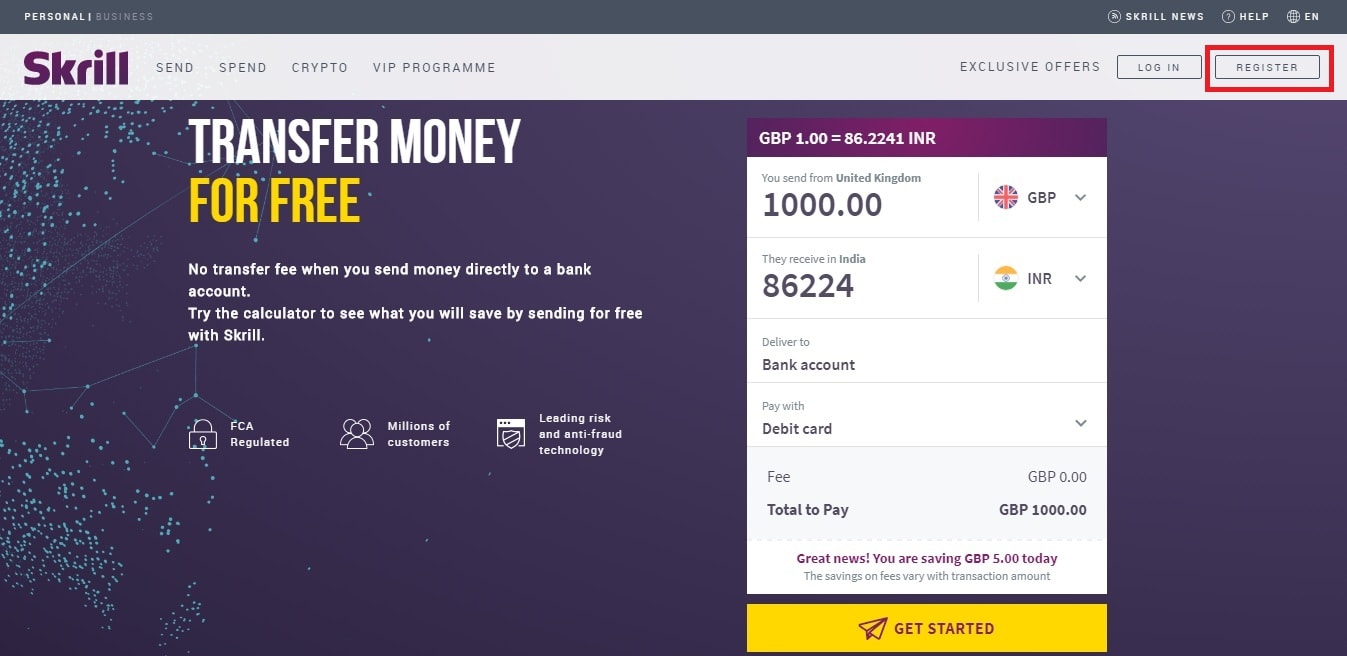
Buka beranda https://www.skrill.com/en/
Pilih Daftar di pojok kanan atas atau klik langsung di sini .
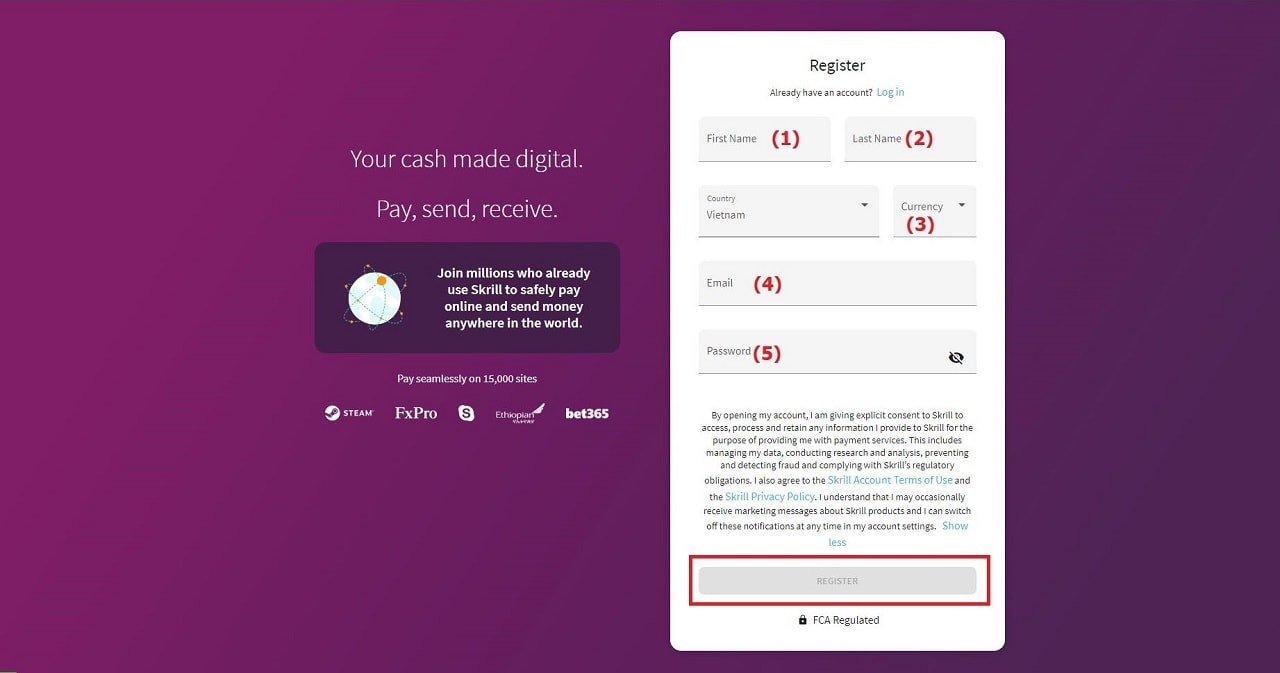
Masukkan informasi pribadi Anda
Catatan: Informasi ini harus sama dengan di Paspor, KTP atau SIM Anda untuk memverifikasi akun dengan sukses.
(1) Nama Depan Anda.
(2) Nama Belakang Anda.
(3) Mata Uang Anda.
(4 Alamat email Anda.
(5) Kata sandi terdiri dari minimal 8 karakter, dengan huruf dan angka.
(6) Klik Daftar untuk menyelesaikan pendaftaran.
Sama seperti itu, Anda sudah mendaftarkan akun dompet Skrill Anda. Secepat angin, bukan? Namun, untuk menggunakan semua fitur Skrill serta meningkatkan deposit dan batas transaksi Anda, Anda perlu memverifikasi akun Anda.
Proses untuk memverifikasi akun Skrill
Untuk memverifikasi akun Skrill, ada 4 langkah yang perlu Anda lakukan:
(1) Deposit – (2) Tautkan ke akun Facebook (opsional) – (3) Identifikasi ID – (4) Verifikasi alamat.
Cara menyetor Skrill
Skrill hanya mengharuskan Anda membayar jumlah minimum 1,13 USD untuk mengaktifkan langkah verifikasi akun. Biaya deposit adalah 1% jadi Anda hanya perlu membayar dengan lembut 0,2 USD. Panduan berikut akan membantu Anda menyetor ke Skrill untuk pertama kalinya.
Klik tombol Setor di sudut kiri di antarmuka setelah masuk
Pilih untuk menyimpan dompet Skrill dengan kartu Kredit atau Debit
Pilih untuk menyetor dari kartu Kredit atau Debit sehingga uang akan ditransfer ke rekening hanya dalam 1 menit.
Klik pada kata Deposit Sekarang seperti yang ditunjukkan di bawah ini.

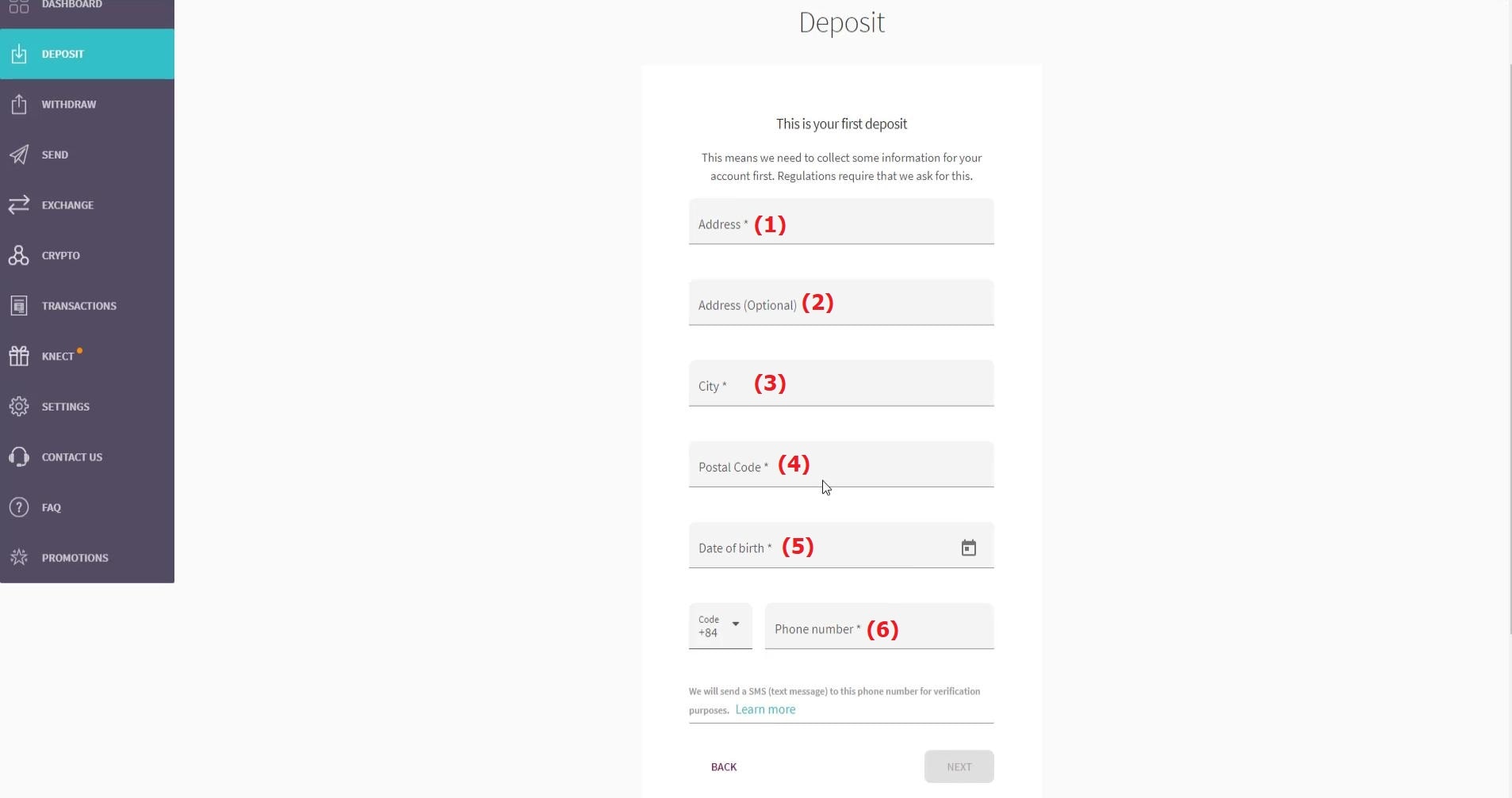
Isi informasi yang diperlukan
(1) Alamat rumah.
Catatan: Alamat tersebut harus menjadi alamat yang Anda tinggali sekarang untuk digunakan untuk verifikasi alamat. Atau alamat di mana Anda memiliki tanda terima tagihan listrik dan air (nama dan alamat Anda harus ada pada tanda terima).
(2) Anda boleh membiarkannya kosong.
(3) Nama kota.
(4) Kode pos kota.
(5) Tanggal lahir di KTP.
(6) Nomor telepon Anda.
Kemudian klik Next.
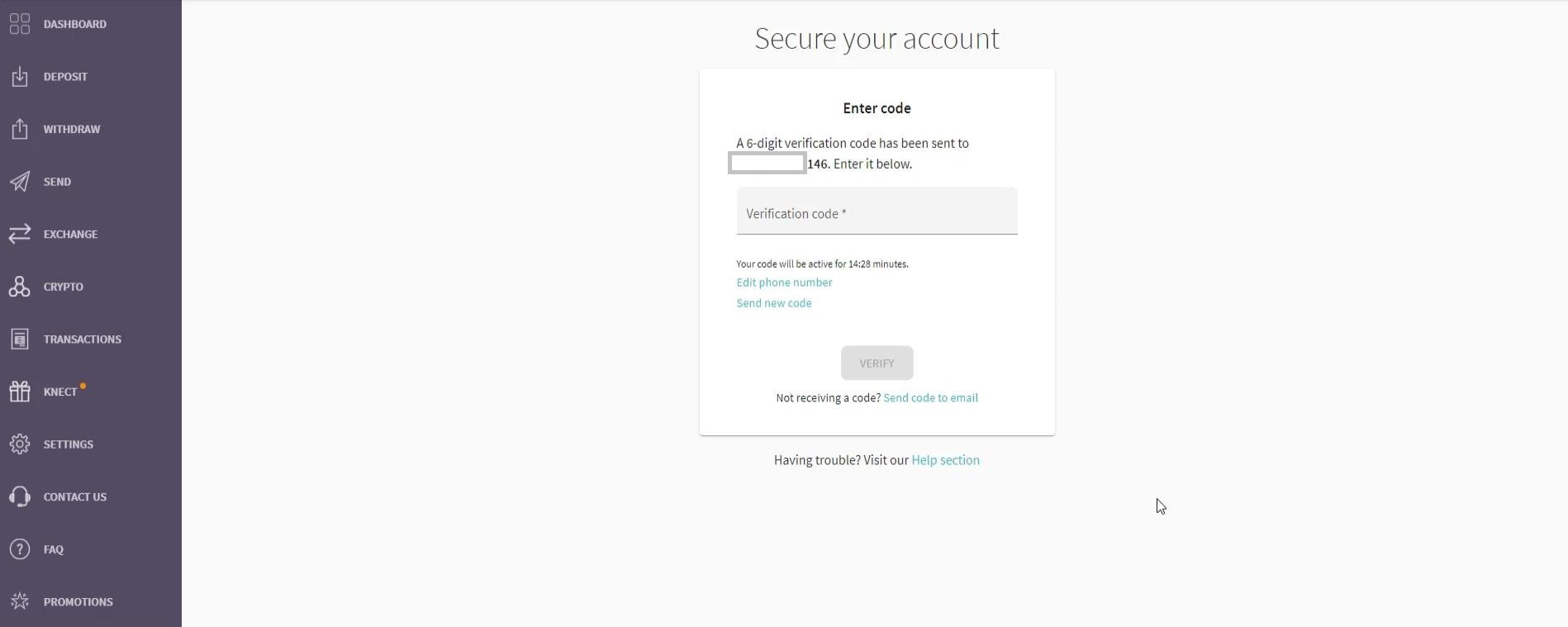
Konfirmasikan nomor telepon pribadi Anda
Masukkan kode verifikasi yang dikirim Skrill ke nomor telepon Anda. Kemudian klik Verifikasi.
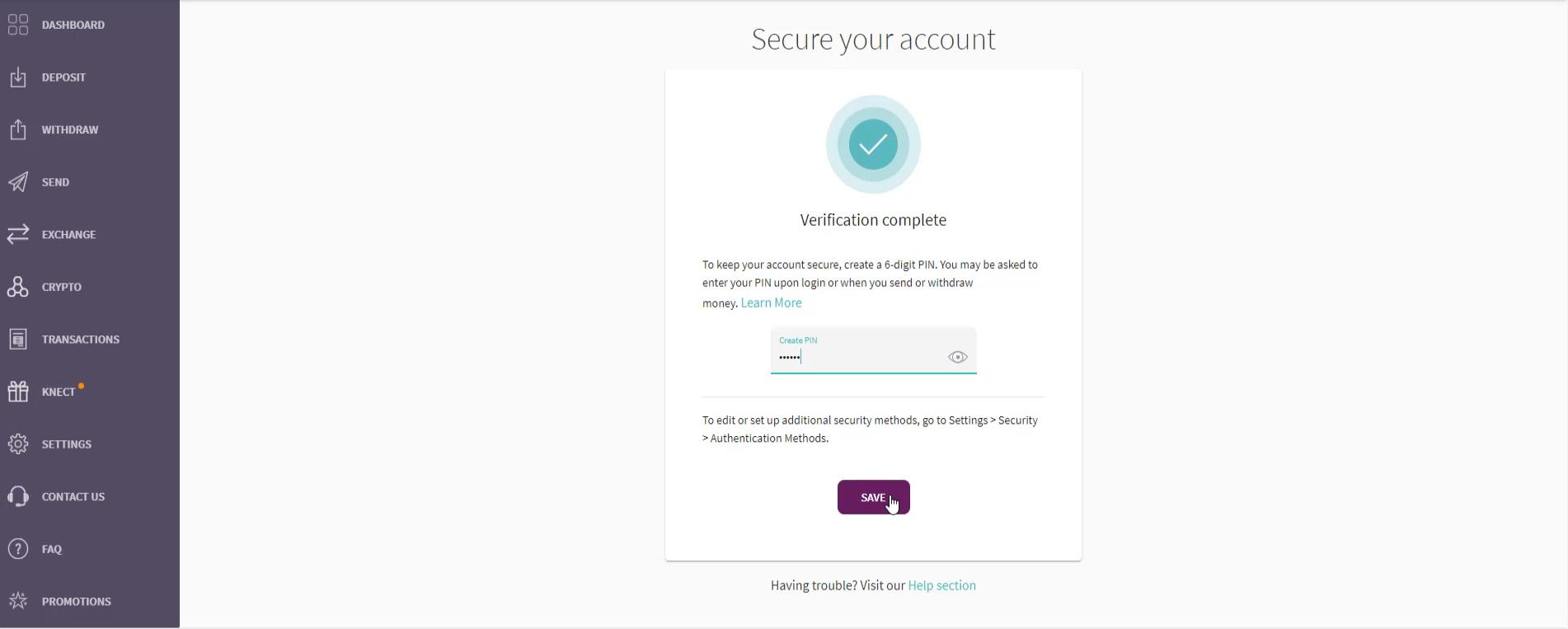
Buat PIN untuk akun Skrill
Skrill akan meminta Anda untuk membuat PIN 6 digit untuk mengamankan akun Anda dan menggunakannya saat berdagang. Ingatlah untuk menyimpan kode ini dengan hati – hati untuk login dan transaksi di masa mendatang.
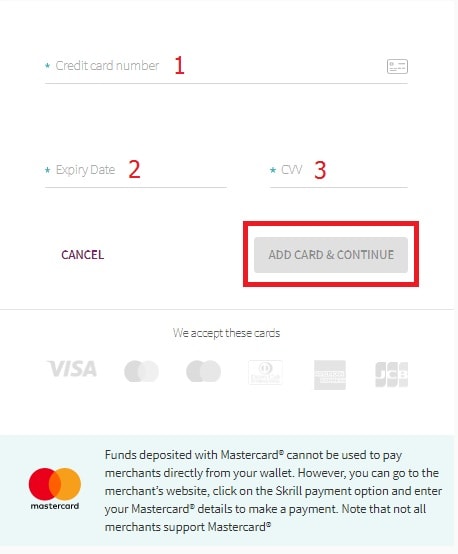
Isi informasi kartu Visa / Master Anda
(1) Nomor kartu.
(2) Tanggal Kedaluwarsa.
(3) Tiga nomor keamanan di bagian belakang kartu.
Klik Tambahkan Kartu & Lanjutkan.
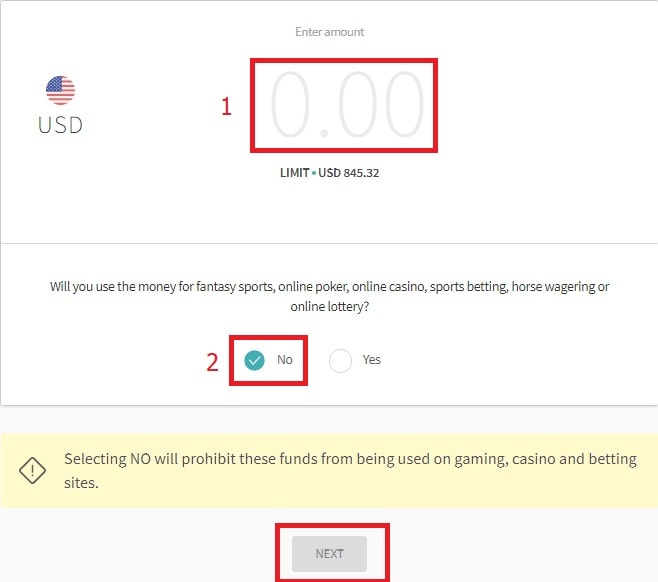
Masukkan jumlah yang ingin Anda setor ke dompet Skrill
(1) Masukkan jumlah yang ingin Anda setor.
(2) Pilih Tidak jika jumlah yang Anda setorkan tidak digunakan untuk berjudi, bermain kasino, dan bertaruh.
Kemudian klik Next.
Periksa untuk mengonfirmasi jumlah yang ingin Anda setor
Jika Anda setuju, klik Konfirmasi.
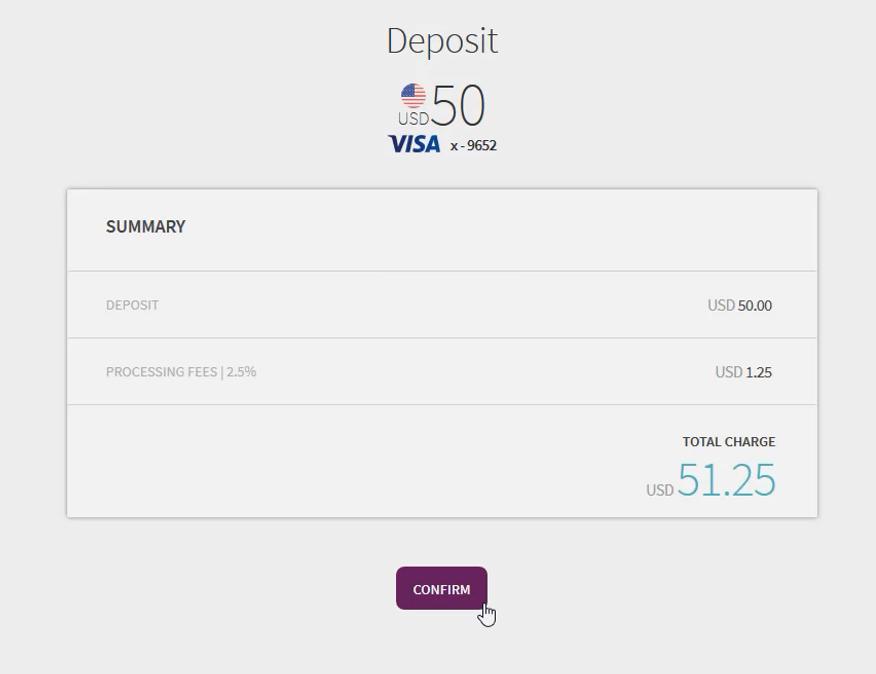
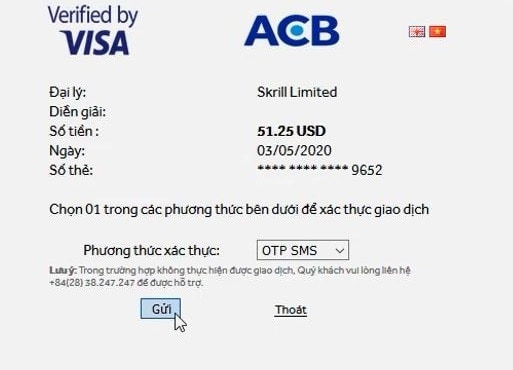
Saat ini, Anda membuat permintaan untuk menyetor uang dari bank tempat Anda mendaftarkan kartu seperti memasukkan kode OTP yang dikirim ke pesan telepon atau kartu token.
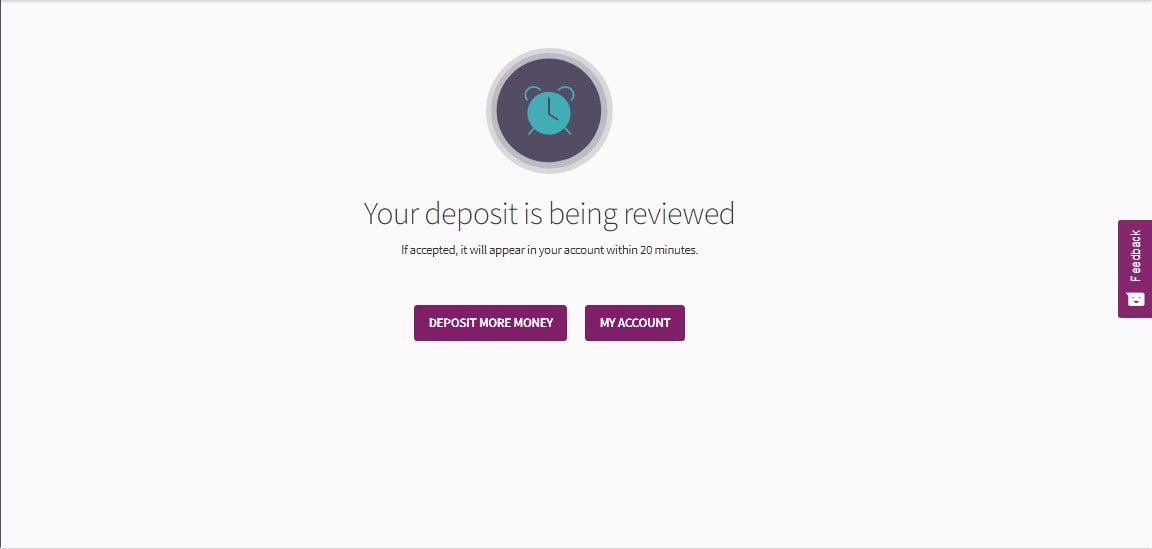
Setelah selesai, Skrill akan menampilkan pemberitahuan yang mengonfirmasi setoran Anda. Sekilas uang akan ditransfer ke rekening Anda.
Cara memverifikasi akun Skrill
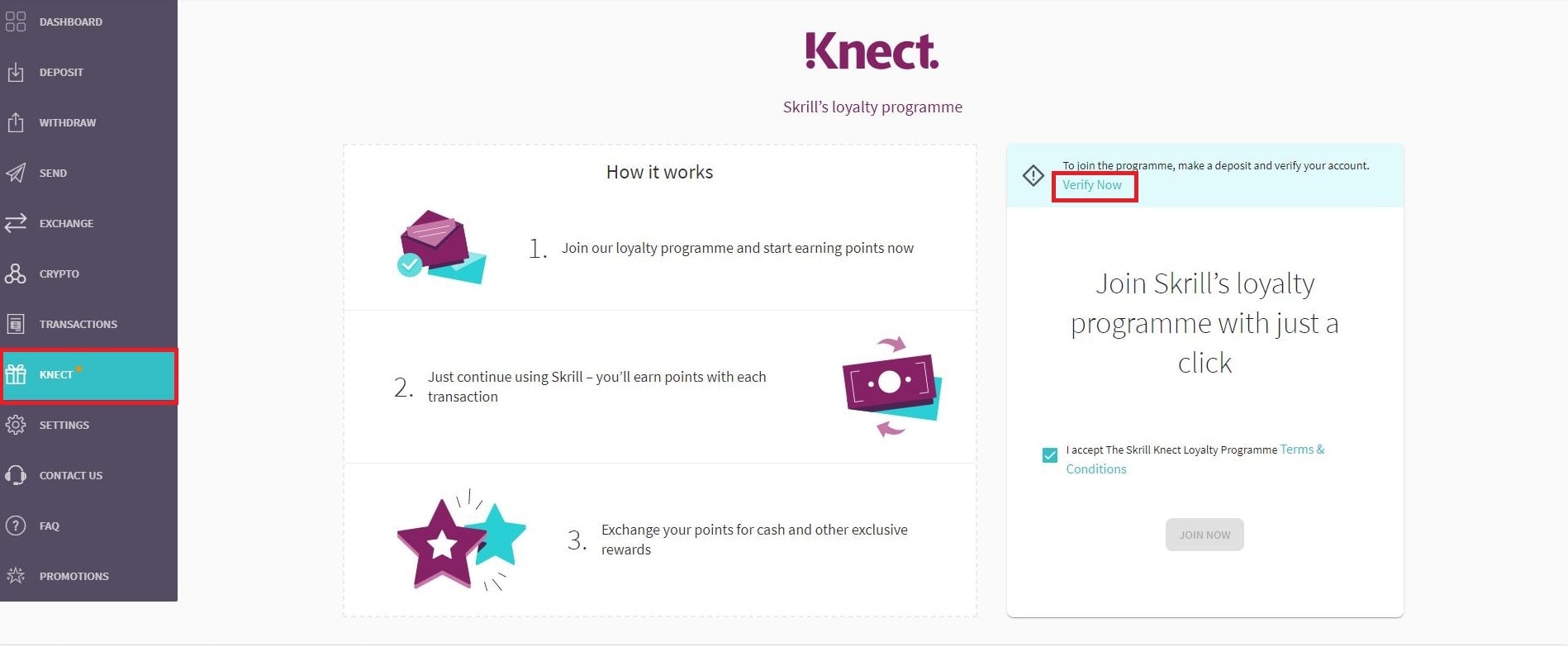
Pilih item KNECT di sebelah kiri. Klik Verifikasi sekarang
Tautkan e-wallet Skrill ke akun Facebook Anda
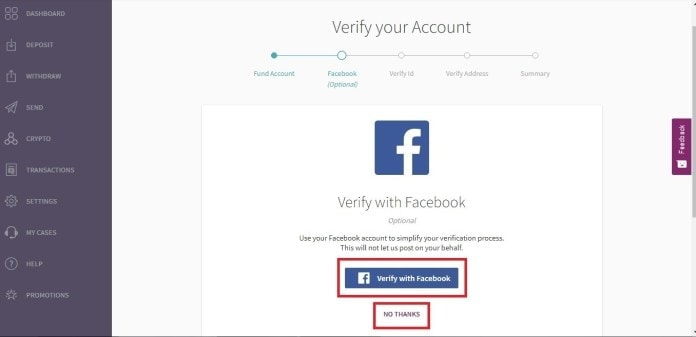
Skrill akan menanyakan apakah Anda ingin menautkan ke akun Facebook Anda. Jika Anda setuju, pilih Verifikasi dengan Facebook. Jika tidak, pilih Tidak, terima kasih. Di sini, saya memilih Tidak, terima kasih.
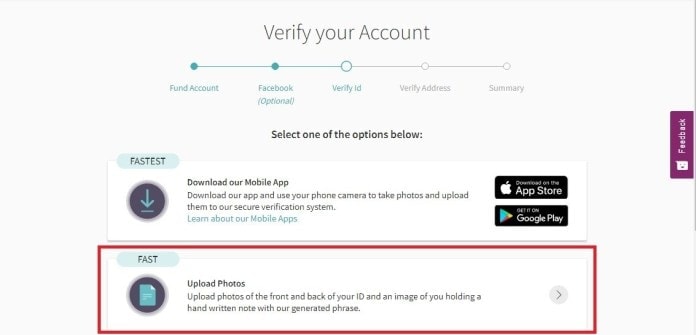
Verifikasi identitas
Untuk memverifikasi identitas Anda, pilih Unggah Foto untuk mengunggah Paspor / KTP / SIM Anda.

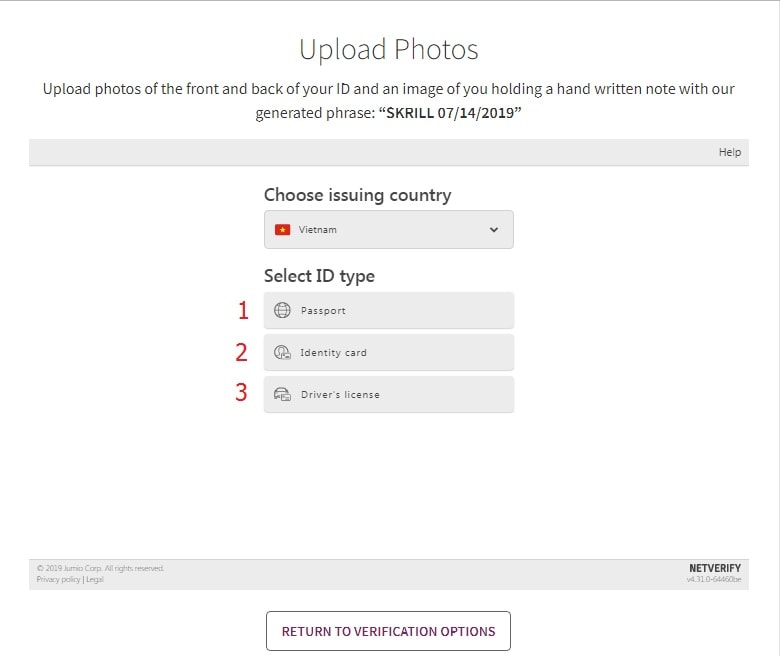
Pilih jenis dokumen yang ingin Anda verifikasi akun Skrill Anda
(1) Paspor
(2) Kartu identitas
(3) Surat Izin Mengemudi
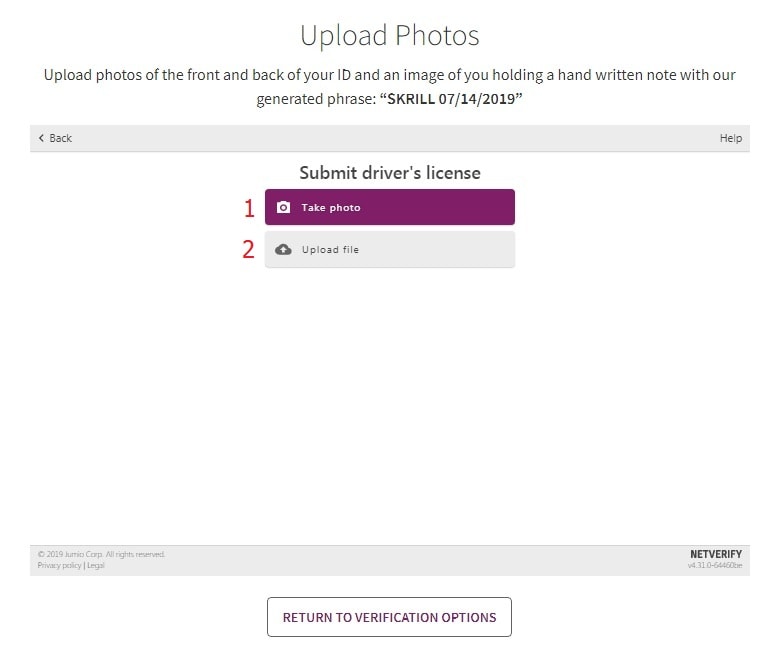
Unggah foto untuk memverifikasi akun dompet Skrill
Pilih (1) Ambil Foto untuk mengambil gambar dengan kamera web laptop / komputer. Atau pilih (2) Unggah file untuk mengunggah gambar dokumen dari laptop atau pc Anda.
Ambil / Unggah gambar ID Anda
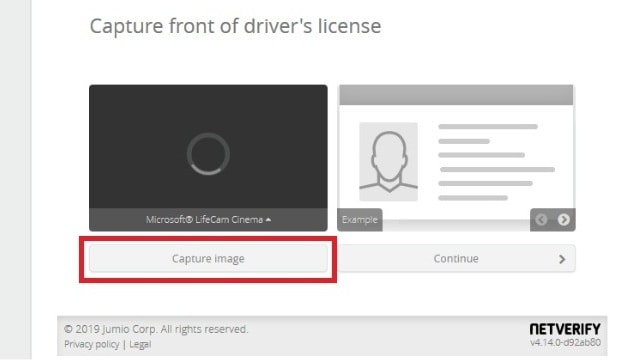
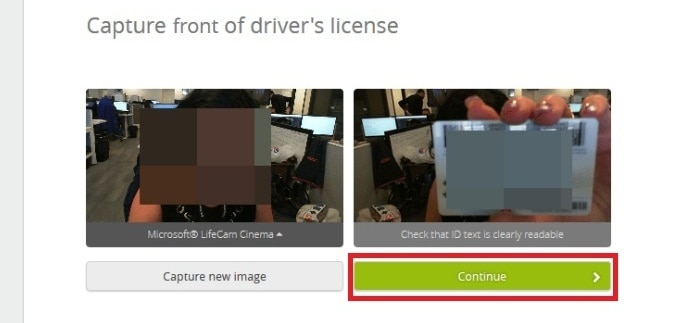
Klik Ambil Gambar untuk mengambil gambar. Gambar harus cukup jelas untuk membaca informasi di KTP. Kemudian klik Lanjutkan untuk melakukan hal yang sama dengan bagian belakang.
Catatan: Jika mengunggah gambar, ini harus berupa foto berwarna (bukan fotocopy atau gambar hitam putih) dan disimpan dalam format JPG atau PNG.
Ambil / Unggah foto selfie Anda
Ambil / Unggah selfie Anda dengan kertas bertuliskan SKRILL + bulan / hari / tahun hari ini. Wajah Anda perlu terlihat jelas di foto. Setelah selesai, tekan Konfirmasi.
Contoh: SKRILL 03.04.2018 atau SKRILL 07/14/2019.
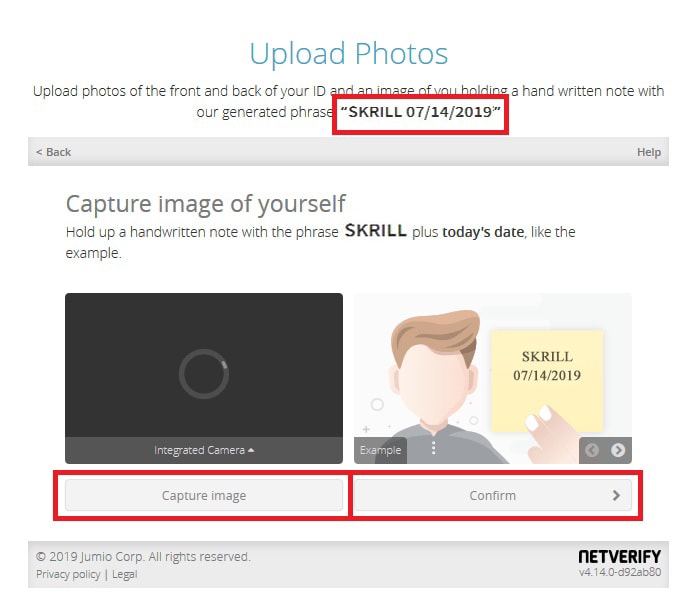
Misalnya seperti yang ditunjukkan di bawah ini:

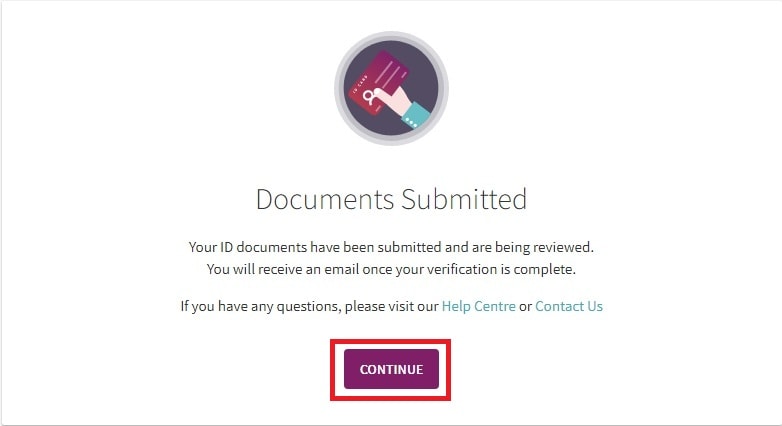
Setelah selesai, sistem akan menampilkan konfirmasi dokumen yang Anda kirimkan.
Bagaimana memverifikasi lokasi
Langkah terakhir adalah memverifikasi alamat. Ada 2 cara:
(1) Geolokasi: Nyalakan lokasi browser sehingga Skrill secara otomatis menemukan Anda di Google Map. Sangat cepat. Tetapi Anda harus menggunakan komputer / laptop di dekat alamat tempat Anda mendaftarkan akun.
(2) Unggah Dokumen Alamat: Anda mengambil foto dokumen apa pun dengan nama lengkap dan alamat Anda yang terdaftar untuk akun dalam 90 hari terakhir. Contohnya adalah tagihan listrik, rekening koran, dll.
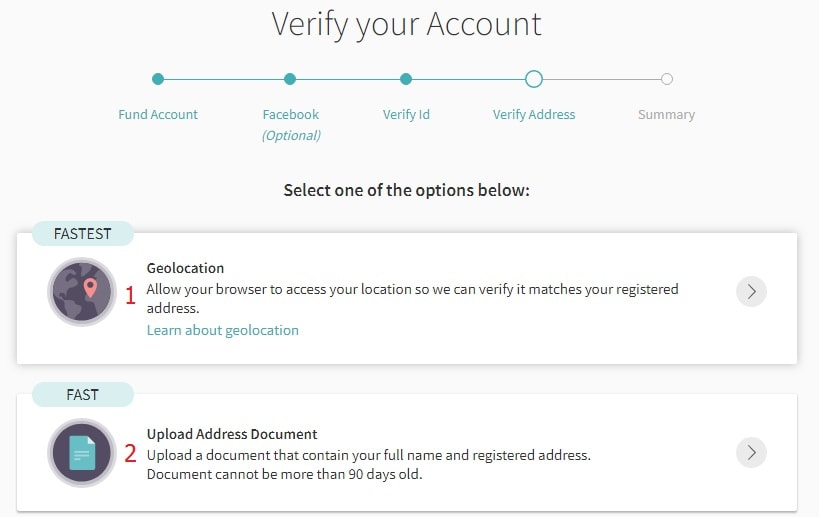
Verifikasi alamat dengan Geolocation
Karena cara yang kedua cukup merepotkan jika anda bukan pemilik rumah maka sebaiknya menggunakan cara yang pertama. Klik di Geolocation. Browser secara otomatis akan menampilkan notifikasi di pojok kiri atas. Pilih Izinkan untuk menyelesaikan.
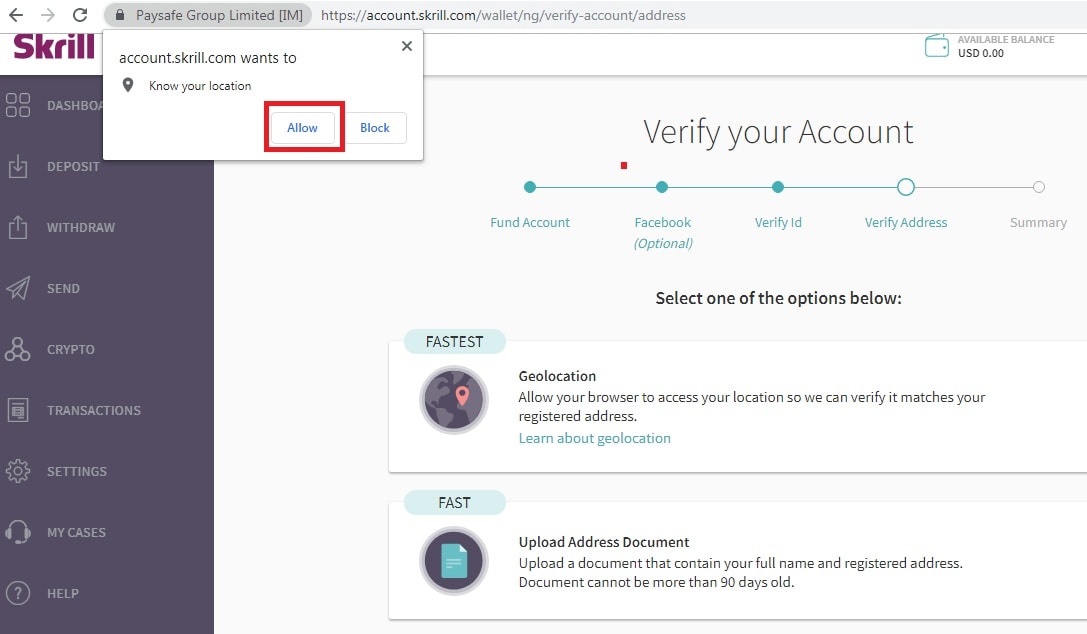
Namun jika browser tidak secara otomatis menampilkan notifikasi ini, ikuti langkah-langkah berikut:
(1): Klik pada Lock di pojok kiri atas browser.
(2): Klik di Blokir.
(3): Pilih Izinkan.
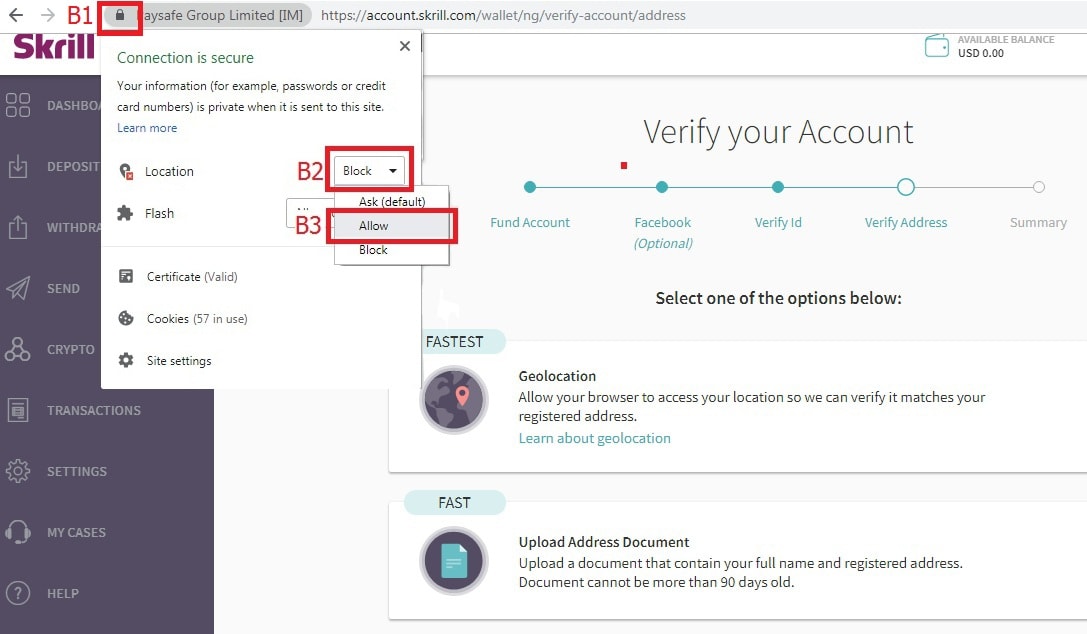
(4): Saat ini browser akan menampilkan pesan yang meminta Muat Ulang untuk menyesuaikan agar diterapkan. Klik Muat Ulang.
(5): Pilih Geolocation lagi. Sistem akan secara otomatis memverifikasi alamat Anda.
Metode 2: Verifikasi alamat dengan Unggah Dokumen Alamat
Jika cara pertama tidak dapat dilakukan, Anda perlu mencari dokumen dengan nama dan alamat yang Anda daftarkan. Cara mengambil dan mengunggah gambar ini sama dengan saat Anda mengambil dan mengunggah KTP / SIM.
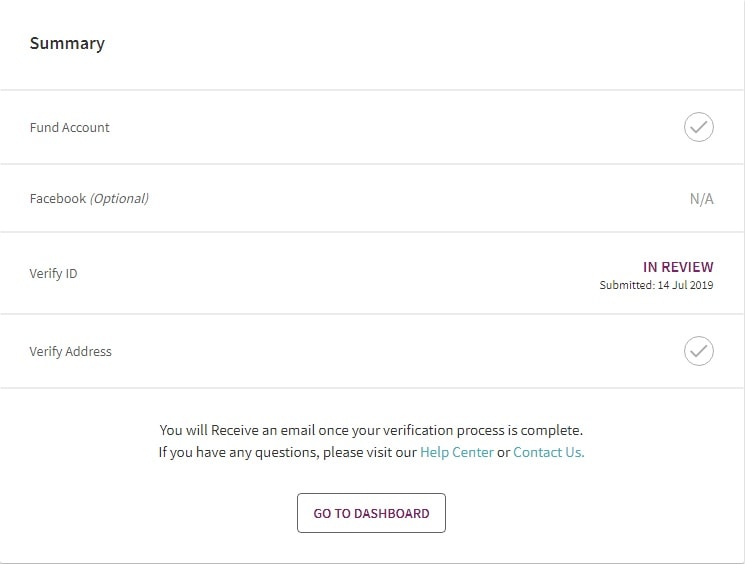
Setelah selesai, Skrill akan meninjau akun Anda dalam beberapa hari untuk memverifikasi. Jika berhasil, Skrill akan mengirimkan notifikasi ke email Anda.
Terima kasih telah membaca artikel Cara mendaftar dan menggunakan akun Skrill dari A hingga Z. Semoga Anda dapat membuat akun Skrill dan berhasil memverifikasinya. Semoga berhasil!


Hallo, saya juga melakukan verify skrill tapi kenapa geolokasi saya tibak bisa tidak bisa dihubungkan. Padahal saya sudah mensetting sesuai petinjuk.
Jika kamu punya informasi/ solusi. Tolong konfirmasi ke email saya [email protected], saya sangat menghargai niat membantu saya.
Terimakasih
Maaf untuk keterlambatan jawaban saya. Apakah Anda punya solusinya?