


यदि आप फॉरेक्स, कॉइन या ऑप्शंस में जमा करने के लिए कम शुल्क वाली सरल ऑनलाइन भुगतान सेवा की तलाश कर रहे हैं, तो स्क्रिल एकदम सही विकल्प है। इस लेख में, मैं आपको स्क्रिल खाता रजिस्टर करने, उपयोग करने, जमा करने और खाता सत्यापन के तरीके बताऊंगा।
स्क्रिल ई-वॉलेट क्या है?
स्क्रिल एक ई-वॉलेट है जो लंदन, इंग्लैंड स्थित पेसेफ ग्रुप द्वारा विकसित धन हस्तांतरण सेवाएं और ऑनलाइन भुगतान प्रदान करता है। पेसेफ नेटेलर का भी मालिक है – स्क्रिल का भाई।  स्क्रिल क्या है?
स्क्रिल शुल्क
स्क्रिल को वर्तमान ई-वॉलेट बाजार में सबसे कम शुल्क वाला माना जाता है, निम्नलिखित शुल्क के साथ: | सेवा | शुल्क |
|—|—|
| बैंक खातों, वीजा/मास्टरकार्ड से जमा | 2.5% |
| नेटेलर से रिचार्ज | 1% |
| बैंक खातों में निकासी | 5.5 यूरो/निकासी |
| वीजा कार्ड में धन निकासी | 7.5%/निकासी राशि |
| धन हस्तांतरण | 1.45%, न्यूनतम 0.43 जीबीपी |
| मुद्रा परिवर्तन | 3.99% |
स्क्रिल खाता कैसे रजिस्टर करें
स्क्रिल खाता रजिस्टर करने के लिए, इन चरणों का पालन करें:
होमपेज पर जाएं https://www.skrill.com/en/
ऊपरी दाएं कोने में रजिस्टर चुनें या सीधे यहां क्लिक करें। 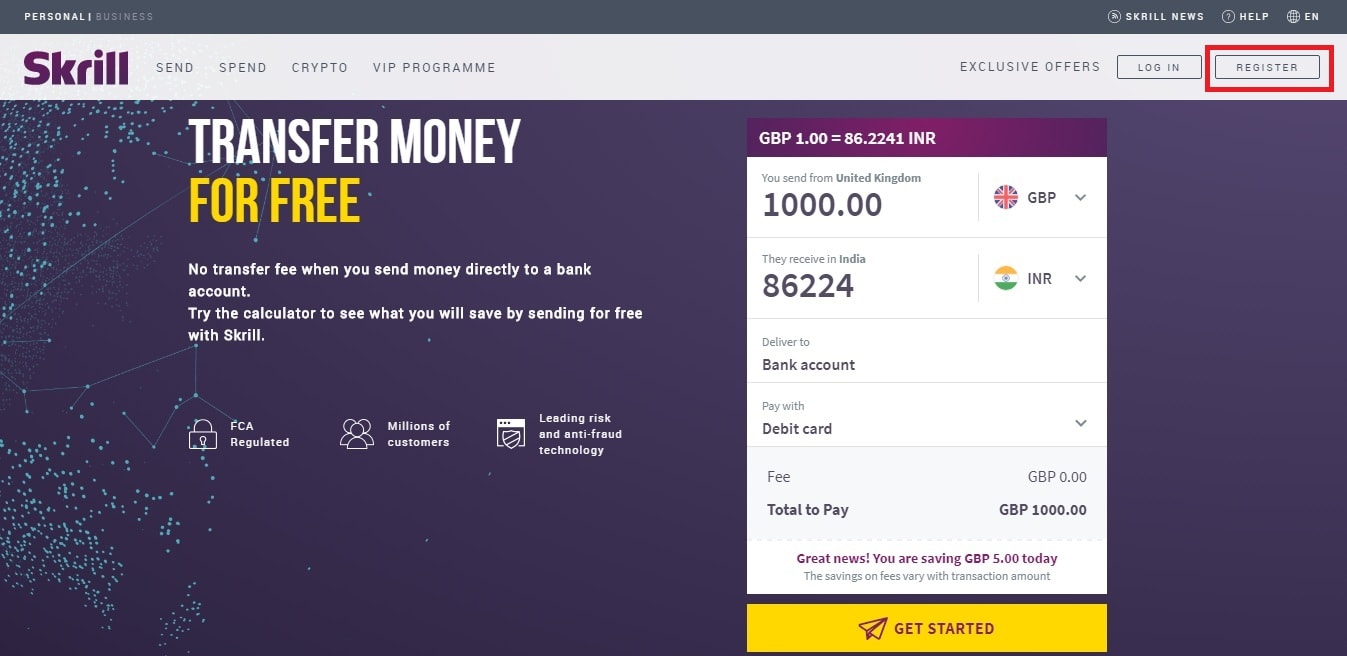 स्क्रिल खाता कैसे बनाएं
अपनी व्यक्तिगत जानकारी दर्ज करें
नोट: इस जानकारी को पासपोर्ट, आईडी कार्ड या ड्राइविंग लाइसेंस में दी गई जानकारी के समान होना चाहिए ताकि खाता सफलतापूर्वक सत्यापित हो सके। (1) आपका पहला नाम। (2) आपका उपनाम। (3) आपकी मुद्रा। (4) आपका ईमेल पता। (5) पासवर्ड में कम से कम 8 वर्ण होने चाहिए, जिसमें अक्षर और संख्या दोनों हों। (6) रजिस्टर पर क्लिक करके पंजीकरण पूरा करें। 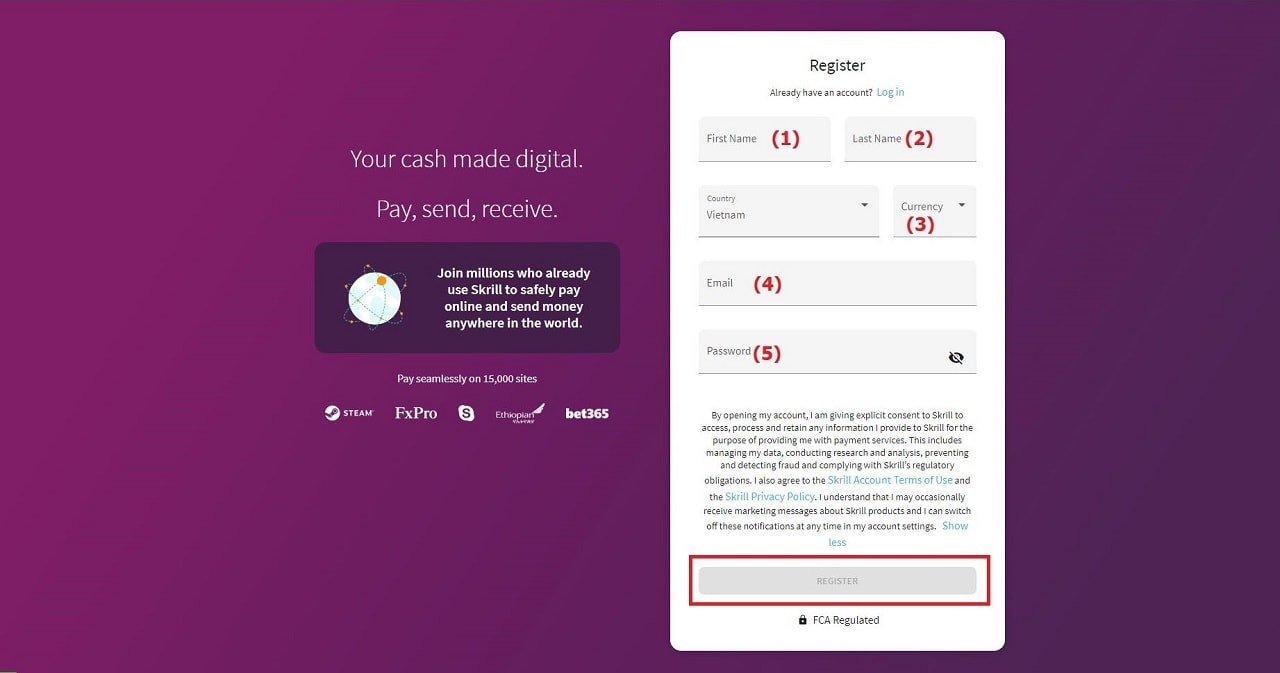 अपनी व्यक्तिगत जानकारी दर्ज करें बस, आपका स्क्रिल वॉलेट खाता पंजीकृत हो गया है। हवा की तरह तेज, है ना? हालांकि, स्क्रिल की सभी सुविधाओं का उपयोग करने और अपनी जमा और लेनदेन सीमा बढ़ाने के लिए, आपको अपना खाता सत्यापित करना होगा।
स्क्रिल खाता सत्यापन की प्रक्रिया
स्क्रिल खाता सत्यापित करने के लिए, आपको 4 चरणों को पूरा करना होगा: (1) जमा – (2) फेसबुक खाते से लिंक (वैकल्पिक) – (3) पहचान पत्र – (4) पता सत्यापित करें।
स्क्रिल में जमा कैसे करें
स्क्रिल केवल खाता सत्यापन चरण को सक्रिय करने के लिए न्यूनतम 1.13 अमेरिकी डॉलर का भुगतान करने की आवश्यकता है। जमा शुल्क 1% है, इसलिए आपको केवल 0.2 अमेरिकी डॉलर का भुगतान करना होगा। निम्नलिखित गाइड आपको पहली बार स्क्रिल में जमा करने में मदद करेगा।
लॉगिन करने के बाद इंटरफ़ेस में बाएं कोने में जमा बटन पर क्लिक करें
क्रेडिट या डेबिट कार्ड के साथ स्क्रिल वॉलेट में जमा करना चुनें
क्रेडिट या डेबिट कार्ड से जमा करना चुनें ताकि धन केवल 1 मिनट में खाते में ट्रांसफर हो जाए। नीचे दिखाए गए अनुसार अभी जमा पर क्लिक करें।  वीजा कार्ड के साथ स्क्रिल में जमा कैसे करें
आवश्यक जानकारी भरें
(1) घर का पता। नोट: पता वह पता होना चाहिए जहां आप वर्तमान में रह रहे हैं, ताकि पता सत्यापन के लिए उपयोग किया जा सके। या वह पता जहां आपके पास बिजली और पानी के बिल की रसीद है (रसीद पर आपका नाम और पता होना चाहिए)। (2) आप इसे खाली छोड़ सकते हैं। (3) शहर का नाम। (4) शहर का डाक कोड। (5) आईडी कार्ड पर जन्म तिथि। (6) आपका टेलीफोन नंबर। फिर अगला क्लिक करें। 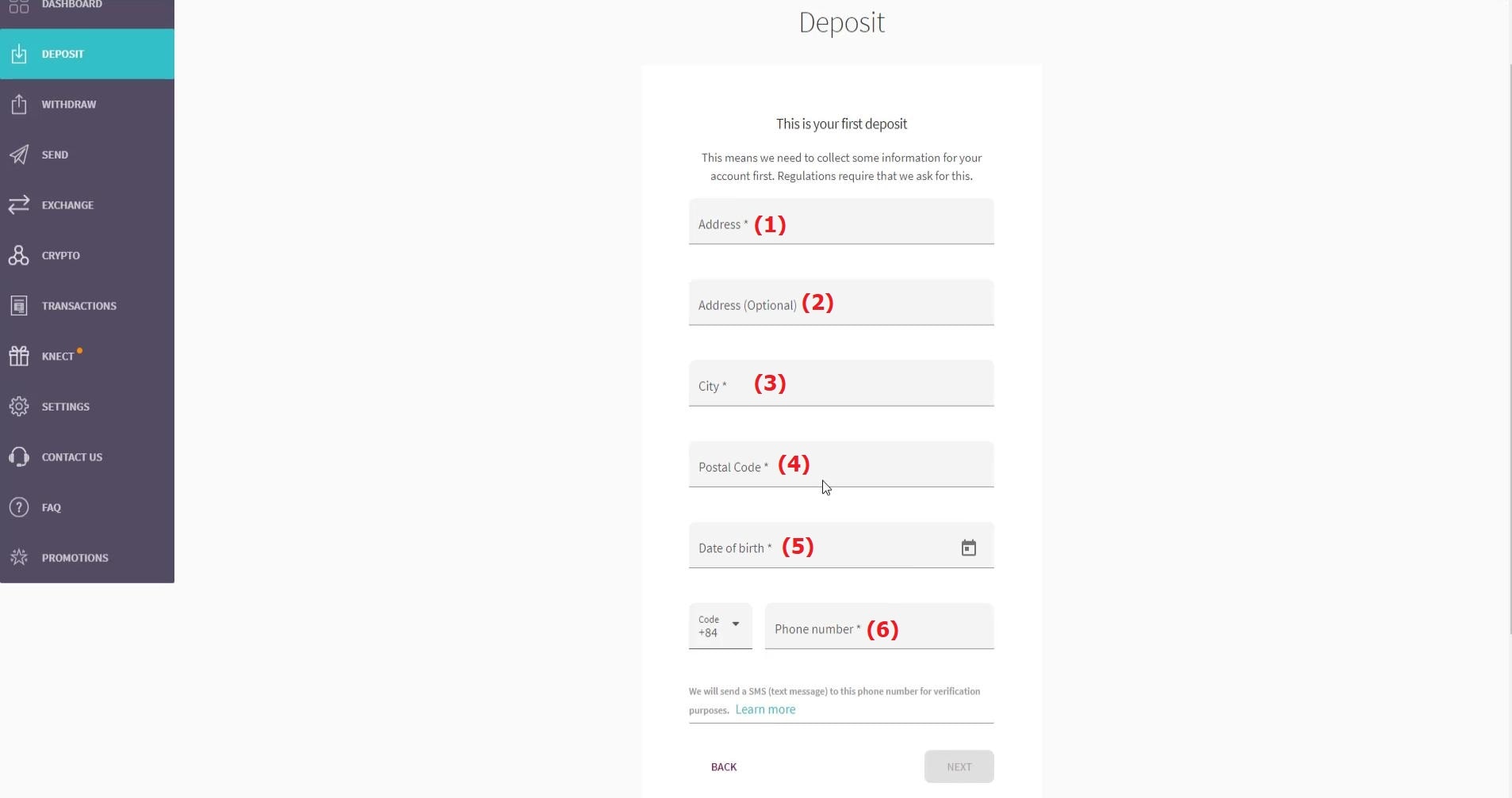 आवश्यक जानकारी पूरी करें
अपने व्यक्तिगत फोन नंबर की पुष्टि करें
स्क्रिल ने आपके फोन नंबर पर भेजे गए सत्यापन कोड को दर्ज करें। फिर सत्यापित करें पर क्लिक करें। 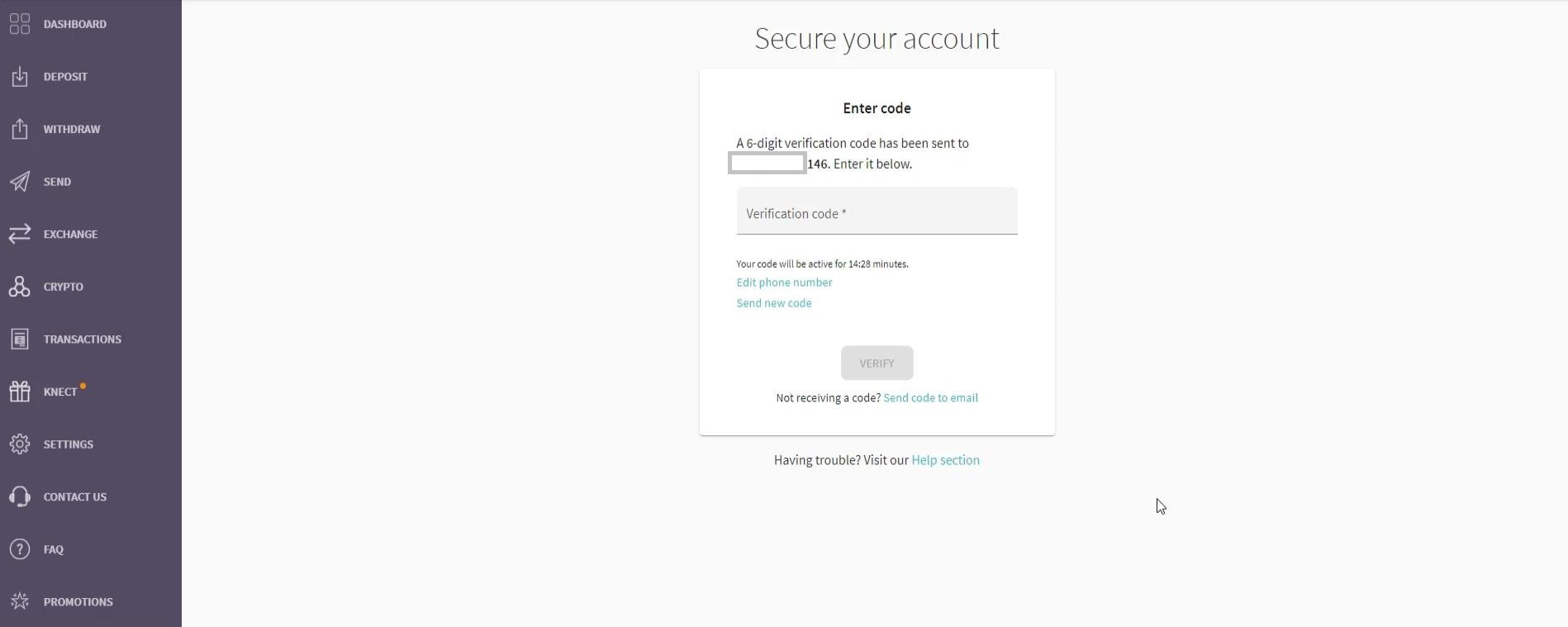 फोन नंबर की पुष्टि करें
स्क्रिल खाते के लिए एक पिन बनाएं
स्क्रिल आपसे अपने खाते को सुरक्षित करने और व्यापार करते समय उपयोग करने के लिए 6 अंकों का पिन बनाने के लिए कहेगा। इस कोड को भविष्य के लॉगिन और लेनदेन के लिए सावधानी से सहेजें। 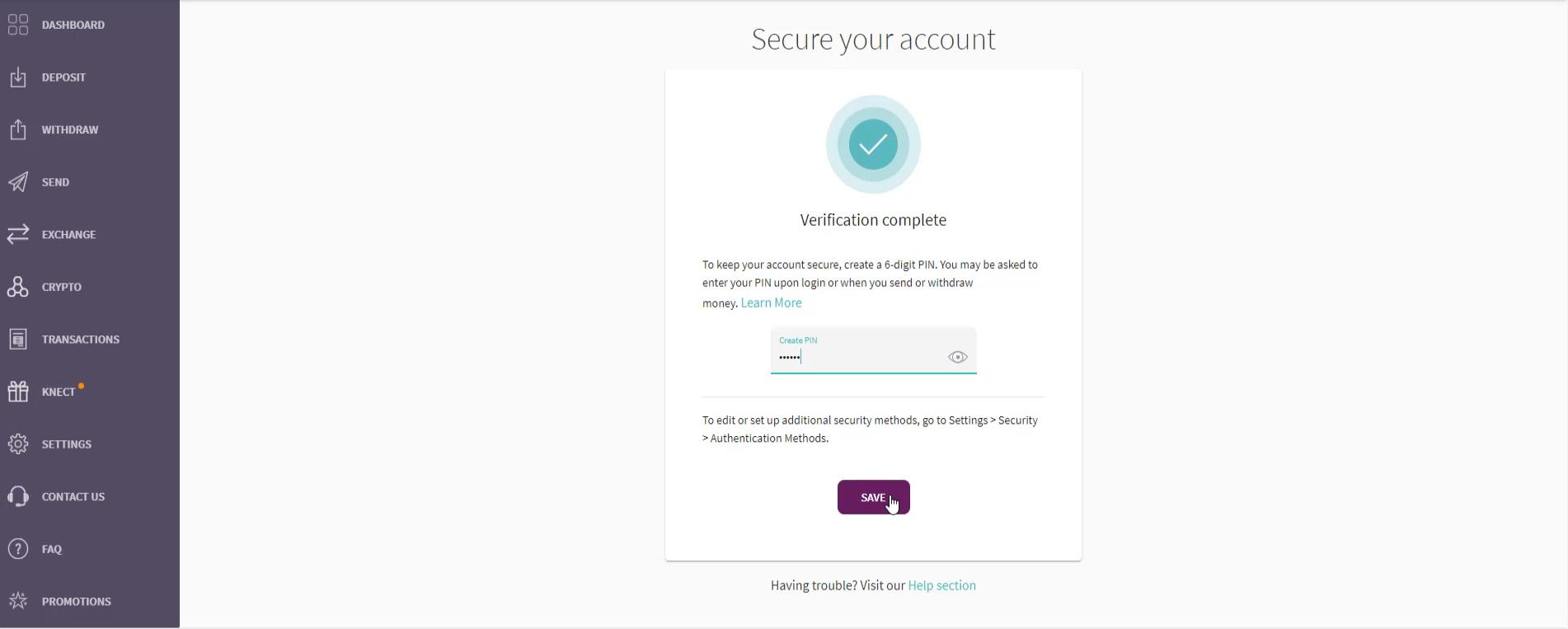 पिन बनाएं
अपने वीजा / मास्टर कार्ड की जानकारी भरें
(1) कार्ड नंबर। (2) समाप्ति तिथि। (3) कार्ड के पीछे तीन सुरक्षा नंबर। कार्ड जोड़ें और जारी रखें पर क्लिक करें। 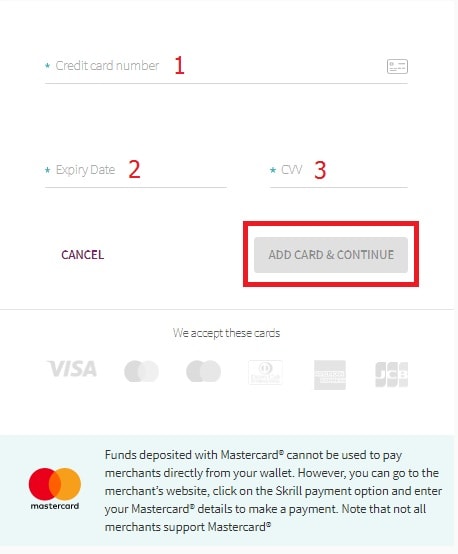 अपने वीजा/मास्टर कार्ड की जानकारी दर्ज करें
स्क्रिल वॉलेट में जमा करने के लिए राशि दर्ज करें
(1) जमा करने की इच्छित राशि दर्ज करें। (2) यदि आप जमा की गई राशि का उपयोग जुआ, कैसीनो और शर्त लगाने के लिए नहीं कर रहे हैं, तो नहीं चुनें। फिर अगला क्लिक करें। 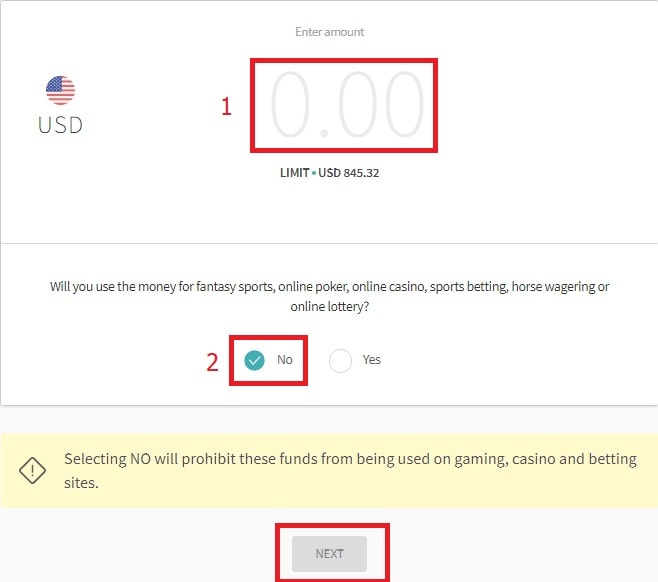 स्क्रिल में जमा करने के लिए राशि दर्ज करें
जमा करने के लिए राशि की पुष्टि करें
यदि आप सहमत हैं, तो पुष्टि करें पर क्लिक करें। 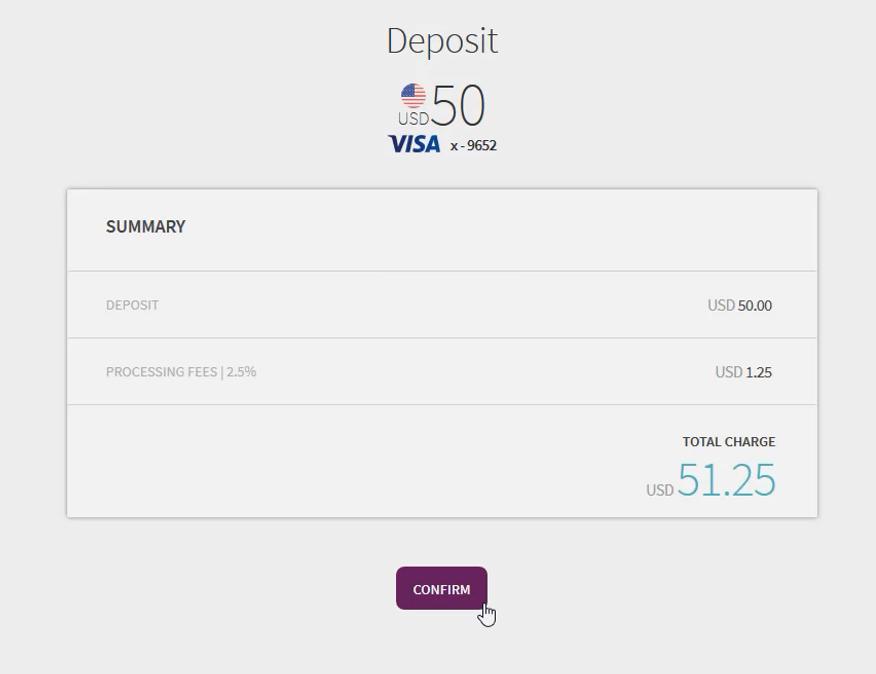 जमा करने के लिए राशि की पुष्टि करें इस समय, आप कार्ड के लिए पंजीकृत बैंक से धन जमा करने का अनुरोध करते हैं, जैसे कि फोन संदेश या टोकन कार्ड पर भेजे गए ओटीपी कोड को दर्ज करना।
 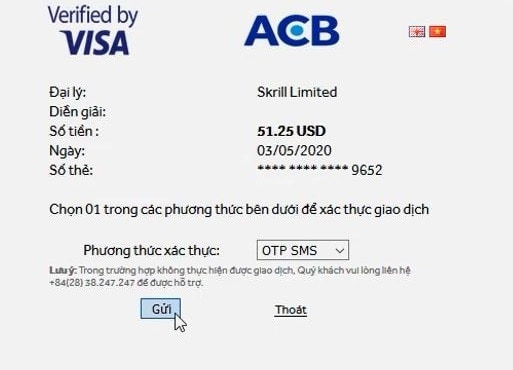 फोन संदेश या टोकन कार्ड पर भेजे गए ओटीपी कोड दर्ज करें एक बार पूरा हो जाने पर, स्क्रिल आपके जमा की पुष्टि करते हुए एक नोटिस प्रदर्शित करेगा। एक नज़र में, धन आपके खाते में ट्रांसफर हो जाएगा।
 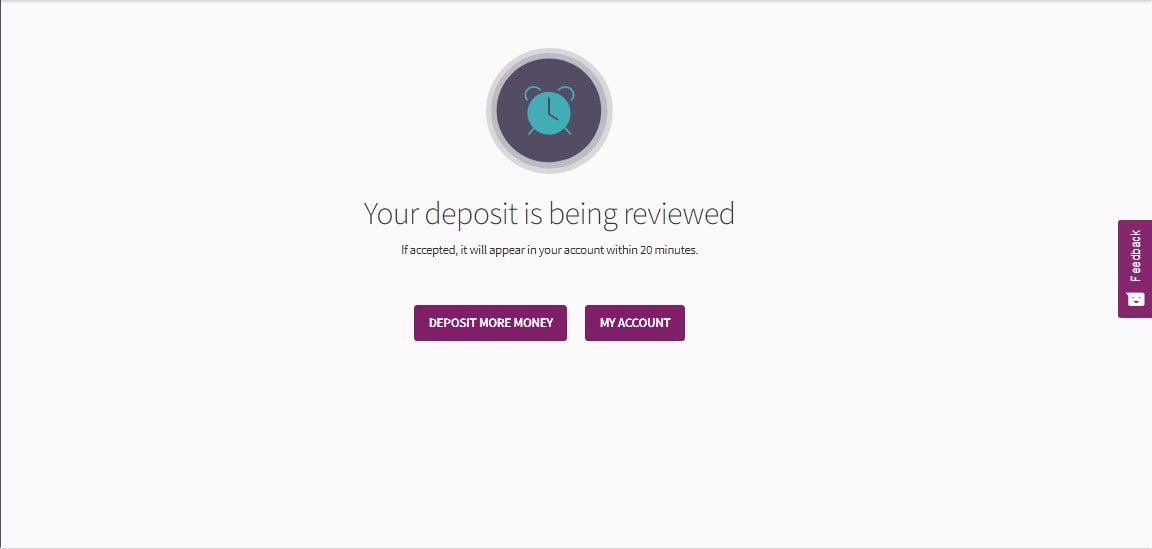 आपका जमा समीक्षा के अधीन है
स्क्रिल खाता कैसे सत्यापित करें
बाईं ओर KNECT आइटम चुनें। अब सत्यापित करें पर क्लिक करें
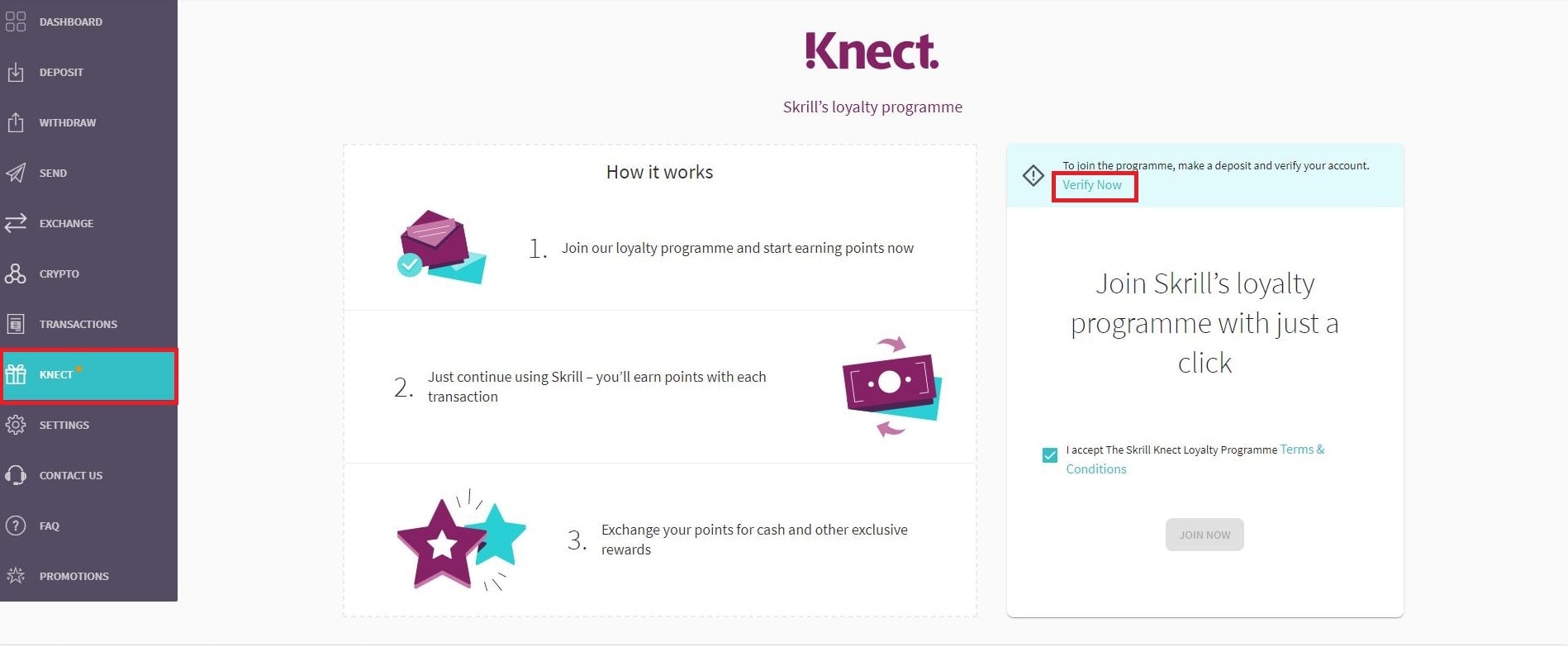 स्क्रिल खाता कैसे सत्यापित करें
अपने फेसबुक खाते से स्क्रिल ई-वॉलेट को लिंक करें
स्क्रिल आपसे पूछेगा कि क्या आप अपने फेसबुक खाते से लिंक करना चाहते हैं। यदि आप सहमत हैं, तो फेसबुक के साथ सत्यापित करें चुनें। यदि नहीं, तो नहीं धन्यवाद चुनें। यहां मैं नहीं धन्यवाद चुनता हूँ। 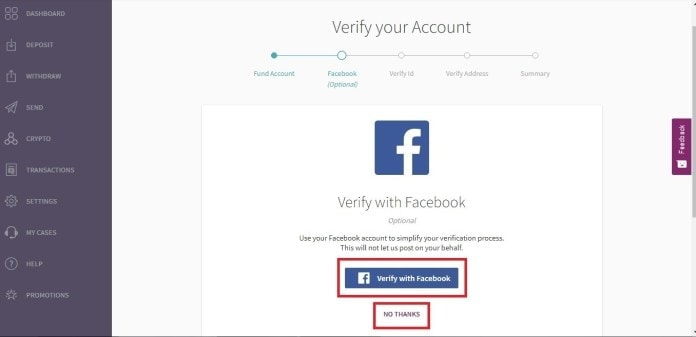 फेसबुक के साथ स्क्रिल सत्यापित करें
पहचान सत्यापित करें
अपनी पहचान सत्यापित करने के लिए, फोटो अपलोड करें चुनें ताकि अपना पासपोर्ट / आईडी कार्ड / ड्राइविंग लाइसेंस अपलोड कर सकें।  पहचान कैसे सत्यापित करें
 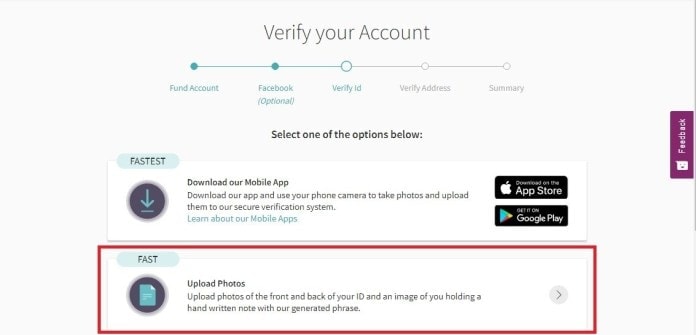 पहचान कैसे सत्यापित करें
अपने स्क्रिल खाते को सत्यापित करने के लिए दस्तावेज़ के प्रकार का चयन करें
(1) पासपोर्ट (2) पहचान पत्र (3) ड्राइविंग लाइसेंस 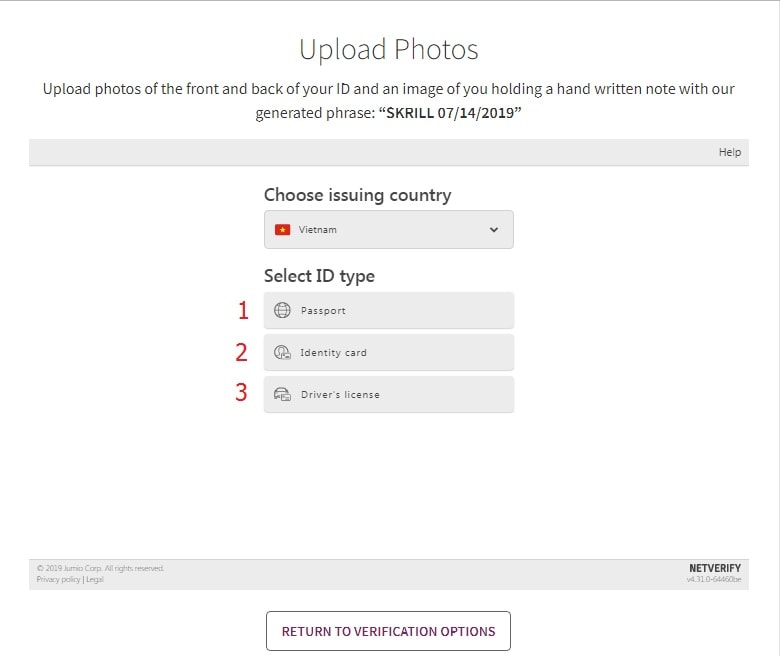 सत्यापन के लिए आप किस प्रकार की पहचान चाहते हैं, उसे चुनें
स्क्रिल वॉलेट खाते को सत्यापित करने के लिए फोटो अपलोड करें
(1) लैपटॉप/कंप्यूटर के वेबकैम से फोटो लेने के लिए फोटो लें चुनें। या (2) अपने लैपटॉप या पीसी से दस्तावेज़ की छवि अपलोड करने के लिए फ़ाइल अपलोड करें चुनें। 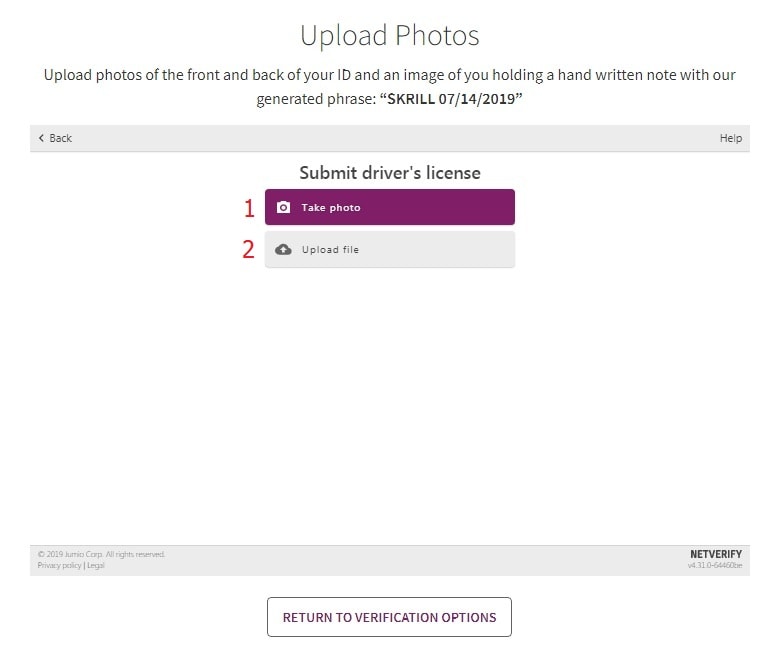 कंप्यूटर से आईडी छवियां अपलोड करने के लिए फ़ाइल अपलोड करें चुनें
अपनी आईडी की तस्वीर लें/अपलोड करें
फोटो कैप्चर करने के लिए छवि कैप्चर पर क्लिक करें। छवि आईडी कार्ड पर जानकारी पढ़ने के लिए पर्याप्त स्पष्ट होनी चाहिए। फिर पीछे के साथ भी ऐसा ही करने के लिए जारी रखें पर क्लिक करें। नोट: यदि छवियां अपलोड कर रहे हैं, तो यह रंगीन फोटो होनी चाहिए (फोटोकॉपी या काले और सफेद छवि नहीं) और जेपीजी या पीएनजी प्रारूप में सहेजी गई होनी चाहिए। 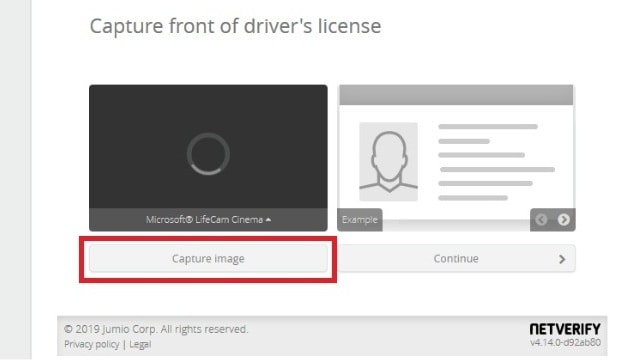 अपनी आईडी की सामने की छवि अपलोड करें
 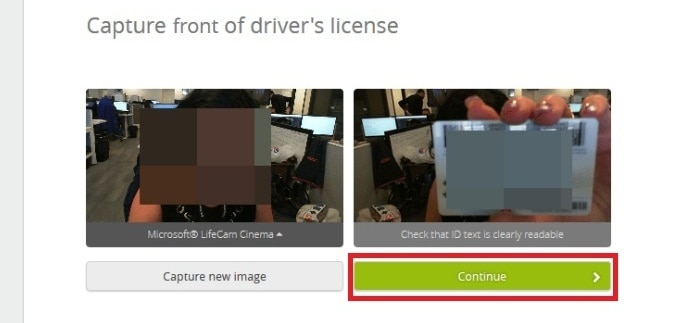 अपनी आईडी की सामने की छवि अपलोड करें
अपनी सेल्फी की तस्वीर लें/अपलोड करें
उस कागज के साथ अपनी सेल्फी लें/अपलोड करें जिस पर लिखा हो SKRILL + आज का महीना/दिन/वर्ष। फोटो में आपका चेहरा स्पष्ट रूप से दिखना चाहिए। पूरा करने के बाद, पुष्टि पर क्लिक करें। उदाहरण: SKRILL 03.04.2018 या SKRILL 07/14/2019। 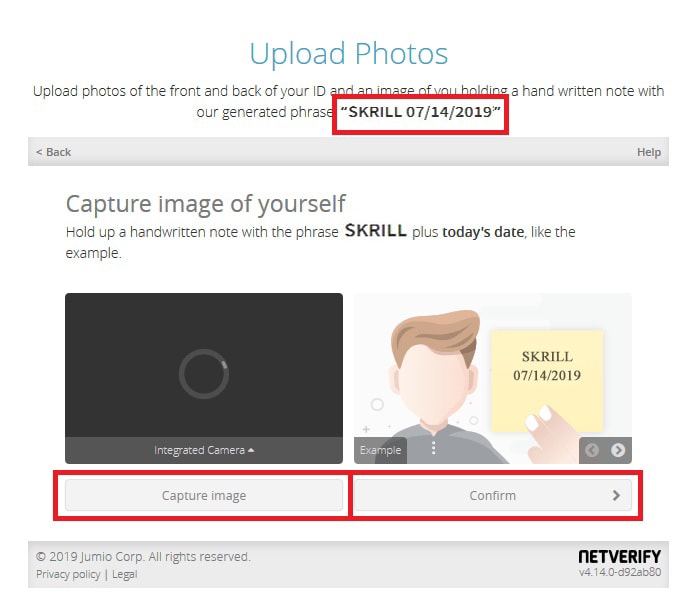 कागज के साथ सेल्फी छवि अपलोड करें उदाहरण के लिए, नीचे दिखाया गया है:
  फोटो में आपका चेहरा स्पष्ट रूप से दिखना चाहिए एक बार पूरा हो जाने पर, सिस्टम आपके जमा किए गए दस्तावेजों की पुष्टि दिखाएगा।
 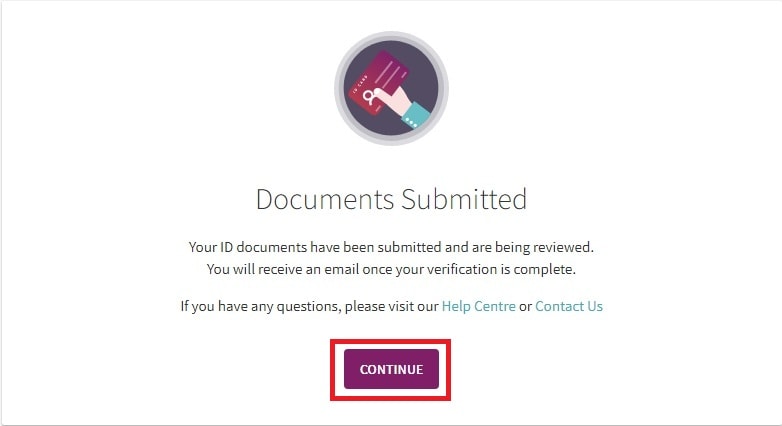 आपके जमा किए गए दस्तावेजों की पुष्टि
स्थान कैसे सत्यापित करें
अंतिम चरण पता सत्यापित करना है। इसके लिए 2 तरीके हैं: (1) जियोलोकेशन: ब्राउज़र की लोकेशन चालू करें ताकि स्क्रिल आपको स्वचालित रूप से गूगल मैप पर लोकेट कर सके। यह बहुत तेज है। लेकिन आपको उस पते के पास कंप्यूटर/लैपटॉप का उपयोग करना चाहिए जिस पर आपने अपना खाता पंजीकृत किया है। (2) पता दस्तावेज़ अपलोड करें: आप पिछले 90 दिनों में खाते के लिए पंजीकृत किसी भी दस्तावेज़ की तस्वीरें लेते हैं जिसमें आपका पूरा नाम और पता हो। उदाहरण के रूप में उपयोगिता बिल, बैंक स्टेटमेंट आदि हैं। 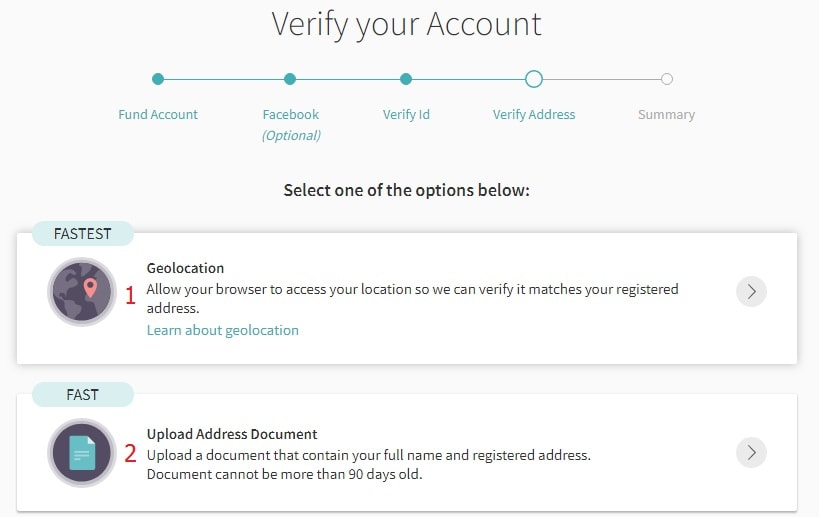 स्थान कैसे सत्यापित करें
जियोलोकेशन के साथ पता सत्यापित करें
क्योंकि दूसरा तरीका काफी परेशानी भरा है यदि आप मकान मालिक नहीं हैं, तो आपको पहले तरीके का उपयोग करना चाहिए। जियोलोकेशन पर क्लिक करें। ब्राउज़र स्वचालित रूप से ऊपरी बाएं कोने में एक नोटिफिकेशन प्रदर्शित करेगा। अनुमति दें चुनें ताकि पूरा हो सके। 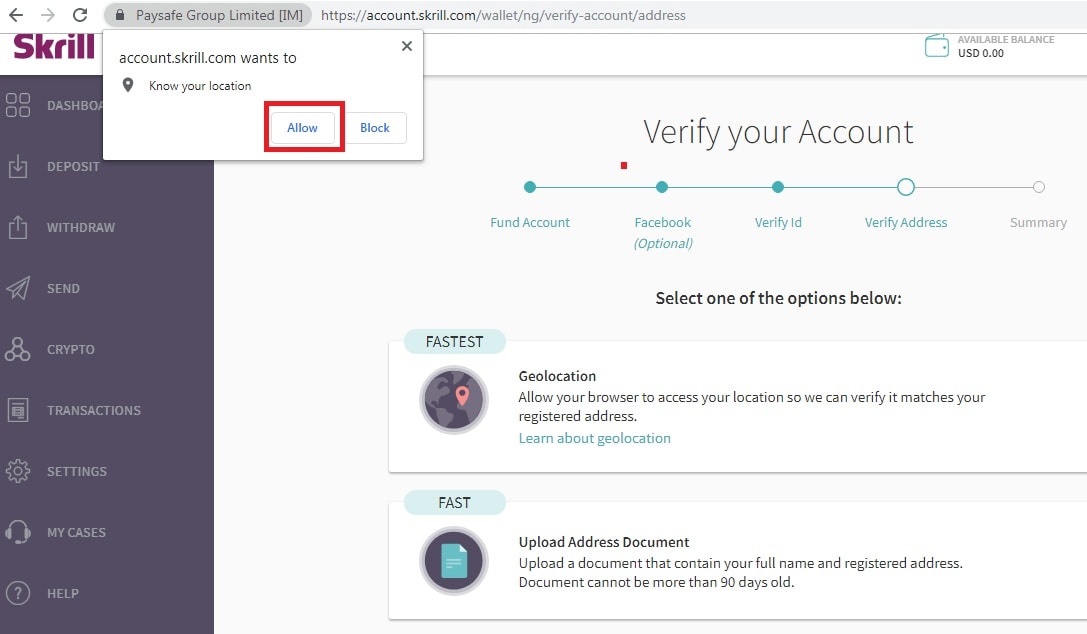 स्थान कैसे सत्यापित करें लेकिन यदि ब्राउज़र स्वचालित रूप से यह नोटिफिकेशन नहीं दिखाता है, तो इन चरणों का पालन करें: (1): ब्राउज़र के ऊपरी बाएं कोने में लॉक पर क्लिक करें। (2): ब्लॉक पर क्लिक करें। (3): अनुमति दें चुनें।
 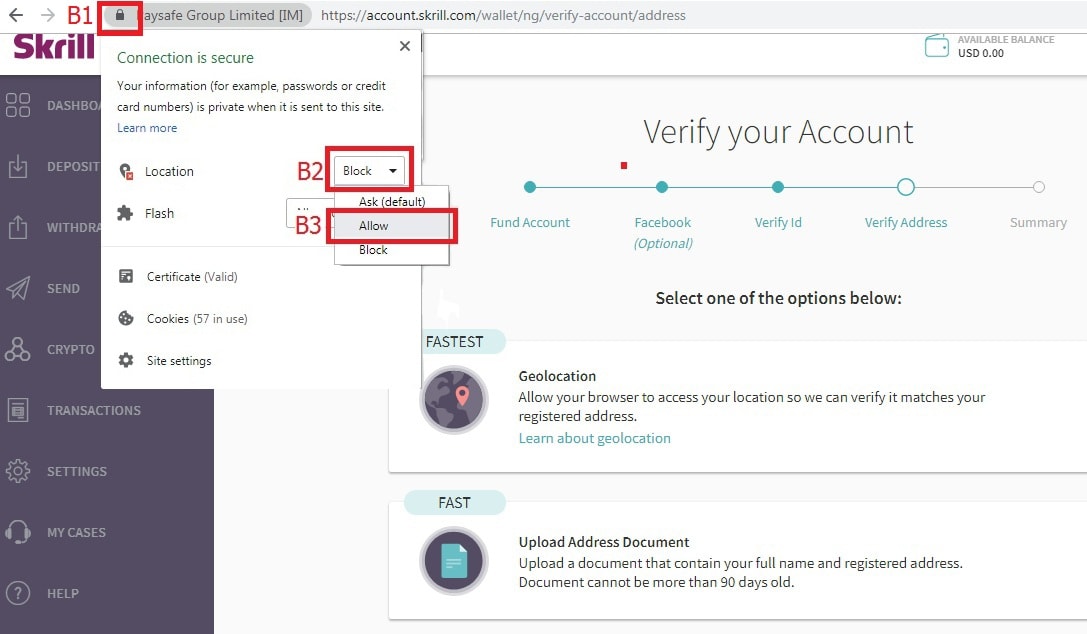 स्थान कैसे सत्यापित करें (4): इस समय ब्राउज़र एक संदेश प्रदर्शित करेगा जो रीलोड करने के लिए पूछेगा ताकि प्रभाव में आ सके। रीलोड पर क्लिक करें। (5): जियोलोकेशन को फिर से चुनें। सिस्टम स्वचालित रूप से आपके पते को सत्यापित करेगा।
तरीका 2: पता दस्तावेज़ अपलोड करके पता सत्यापित करें
यदि पहला तरीका नहीं हो सकता है, तो आपको अपने नाम और पंजीकृत पते वाले दस्तावेज़ खोजने होंगे। छवि लेने और अपलोड करने का तरीका आईडी कार्ड/ड्राइविंग लाइसेंस लेने और अपलोड करने जैसा ही है। एक बार पूरा हो जाने पर, स्क्रिल कुछ दिनों के भीतर आपके खाते की समीक्षा करेगा ताकि सत्यापन किया जा सके। यदि सफल होता है, तो स्क्रिल आपके ईमेल पर एक नोटिफिकेशन भेजेगा। 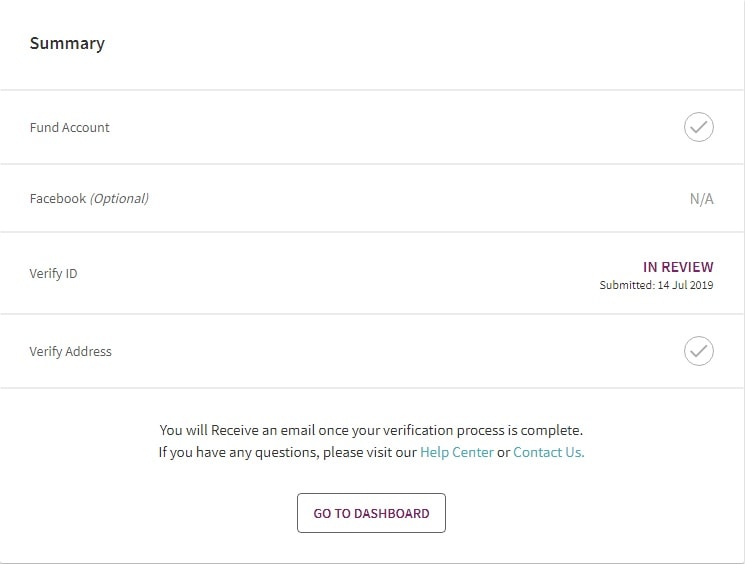 खाता समीक्षा सारांश स्क्रिल खाता रजिस्टर करने और उपयोग करने के बारे में लेख पढ़ने के लिए धन्यवाद। आशा है कि आप स्क्रिल खाता बना सकते हैं और इसे सफलतापूर्वक सत्यापित कर सकते हैं। शुभकामनाएं!

)