


إذا كنت تبحث عن خدمة دفع عبر الإنترنت برسوم منخفضة لإيداع الفوركس، العملات المشفرة أو الخيارات، فإن سكريل هو الخيار المثالي. في هذه المقالة، سأرشدك كيفية التسجيل والاستخدام في حساب سكريل بالإضافة إلى الإيداع وتحقق من الحساب.
ما هو محفظة سكريل الإلكترونية؟
سكريل هي محفظة إلكترونية تقدم خدمات نقل الأموال والدفع عبر الإنترنت وتم تطويرها بواسطة مجموعة Paysafe المقرها في لندن، إنجلترا. Paysafe هي أيضًا مالك Neteller – الشقيقة لسكريل. 
رسوم سكريل
يُعترف بسكريل بأن لديها أقل رسوم في سوق المحافظ الإلكترونية الحالي مع الرسوم التالية: | الخدمة | الرسوم |
|—|—|
| الإيداع من الحسابات البنكية، Visa/Mastercard | 2.5% |
| إعادة شحن من Neteller | 1% |
| السحب إلى الحسابات البنكية | 5.5 يورو/سحب |
| سحب الأموال إلى بطاقة Visa | 7.5%/قيمة السحب |
| نقل الأموال | 1.45%، أدنى 0.43 جنيه إسترليني |
| تحويل العملات | 3.99% |
كيفية تسجيل حساب سكريل
لتسجيل حساب سكريل، اتبع الخطوات التالية:
اذهب إلى الصفحة الرئيسية https://www.skrill.com/en/
حدد التسجيل في الزاوية العلوية اليمنى أو انقر مباشرة **هنا”. 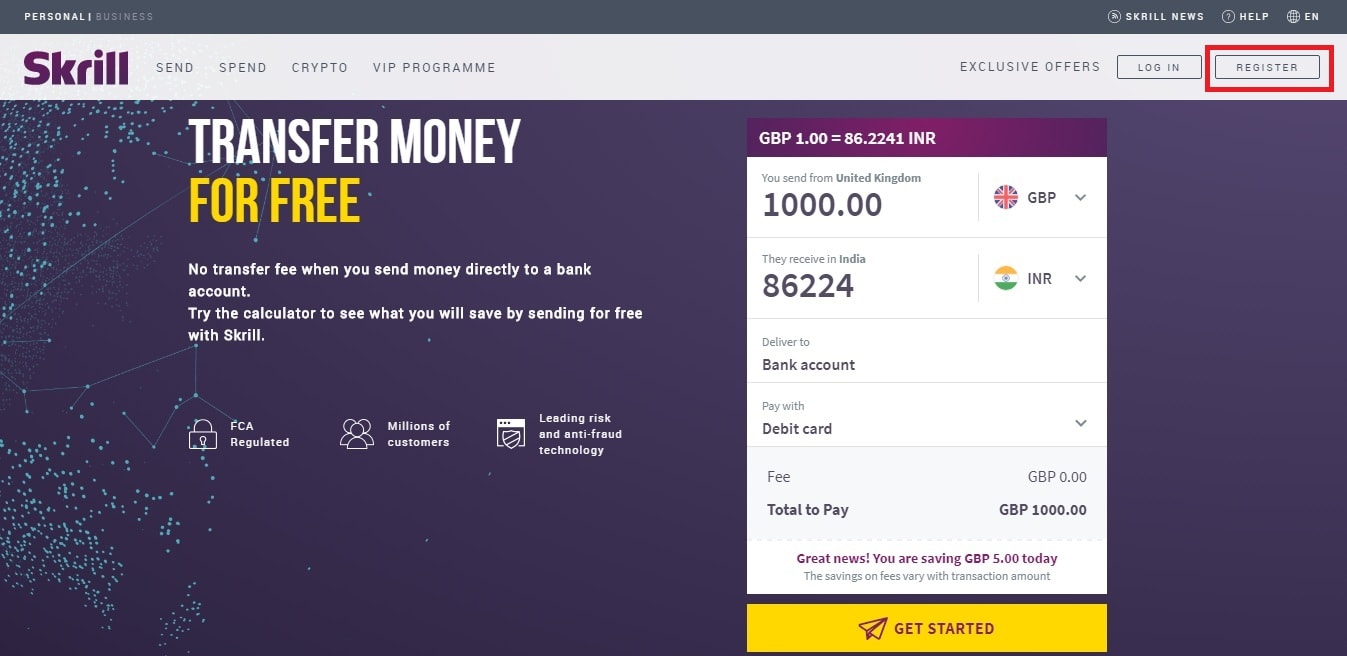
أدخل معلوماتك الشخصية
ملاحظة: يجب أن تكون هذه المعلومات مطابقة لما هو موجود في جواز السفر أو بطاقة الهوية أو رخصة القيادة الخاصة بك لتحقق من الحساب بنجاح. (1) اسمك الأول. (2) اسمك الأخير. (3) عملتك. (4) عنوان بريدك الإلكتروني. (5) كلمة المرور تتكون من 8 أحرف على الأقل، مع أحرف وأرقام. (6) انقر على التسجيل لإكمال التسجيل. 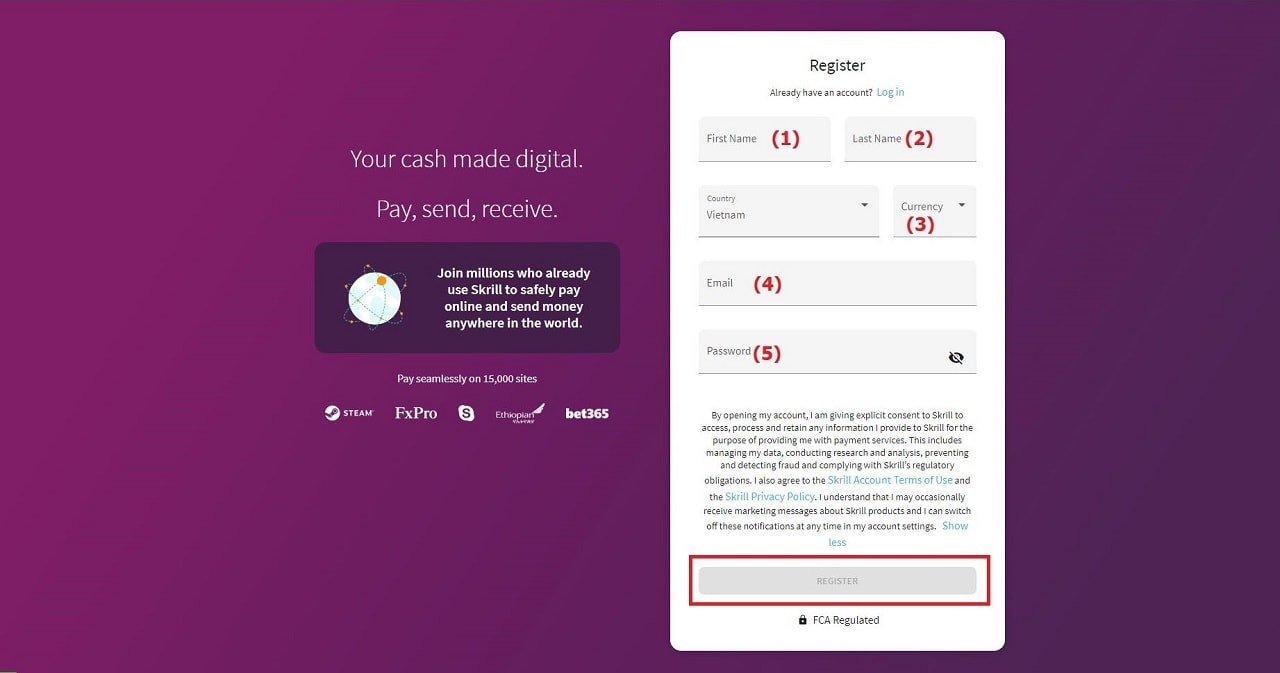
عملية تحقق حساب سكريل
لتحقق من حساب سكريل، هناك 4 خطوات يجب أن تتخذها: (1) الإيداع – (2) الربط بحساب فيسبوك (اختياري) – (3) تحديد الهوية – (4) تحقق من العنوان.
كيفية إيداع سكريل
يتطلب سكريل منك دفع المبلغ الأدنى قدره 1.13 دولار أمريكي لتفعيل خطوة تحقق الحساب. رسوم الإيداع هي 1% لذا ستحتاج فقط إلى دفع 0.2 دولار أمريكي. الدليل التالي سيساعدك في إيداع سكريل لأول مرة.
انقر على زر الإيداع في الزاوية اليسرى في الواجهة بعد تسجيل الدخول
اختر إيداع محفظة سكريل ببطاقة ائتمان أو خصم
اختر الإيداع من بطاقة ائتمان أو خصم حتى يتم نقل الأموال إلى الحساب بعد دقيقة واحدة فقط. انقر على كلمات إيداع الآن كما هو موضح أدناه. 
املأ المعلومات المطلوبة
(1) عنوان المنزل. ملاحظة: يجب أن يكون العنوان هو العنوان الذي تقيم فيه الآن لاستخدامه في تحقق العنوان. أو العنوان الذي لديك فيه إيصال فواتير الكهرباء والماء (يجب أن يكون اسمك وعنوانك على الإيصال). (2) يمكنك ترك هذا فارغًا. (3) اسم المدينة. (4) الرمز البريدي للمدينة. (5) تاريخ الميلاد على بطاقة الهوية. (6) رقم هاتفك. ثم انقر على التالي. 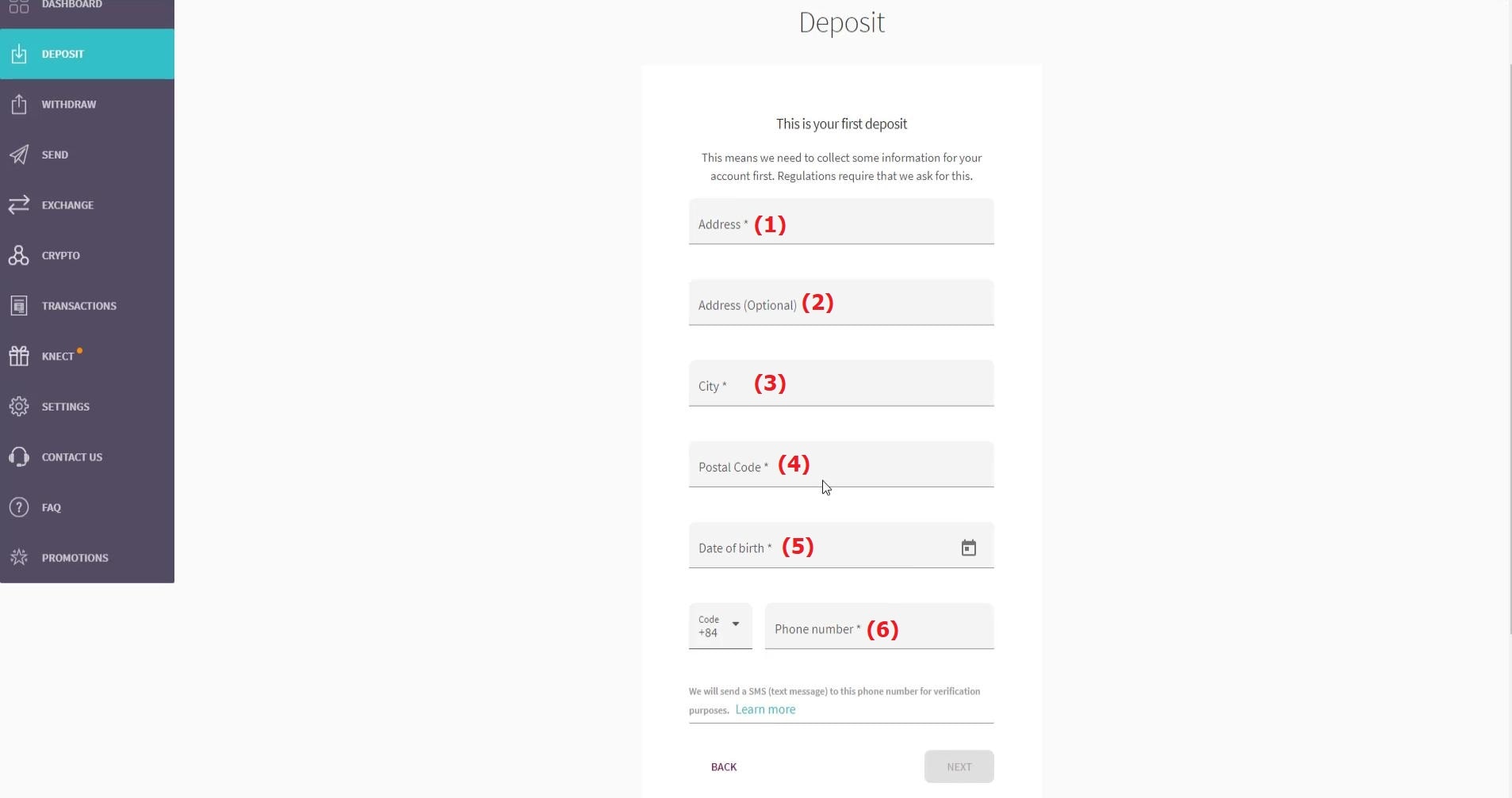
تأكيد رقم هاتفك الشخصي
أدخل رمز التحقق الذي أرسله سكريل إلى رقم هاتفك. ثم انقر على التحقق. 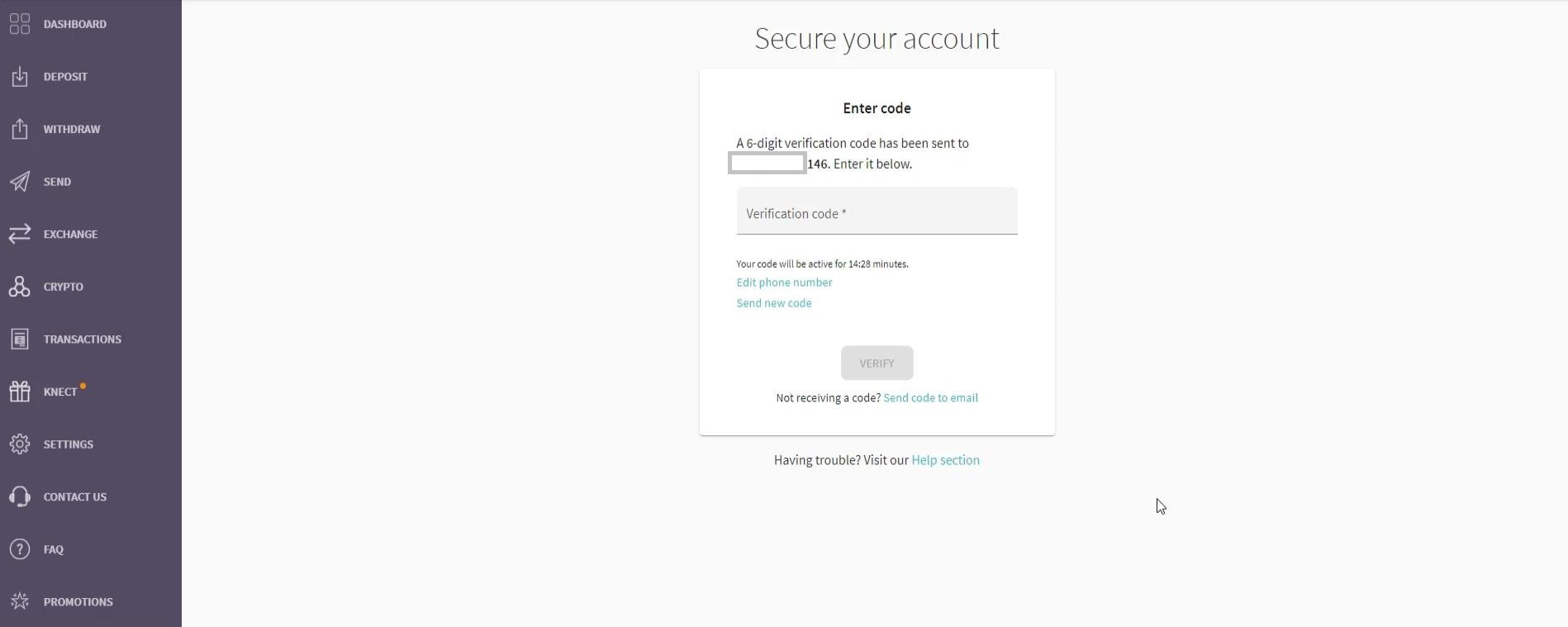
إنشاء رمز PIN لحساب سكريل
سيطلب منك سكريل إنشاء رمز PIN مكون من 6 أرقام لحماية حسابك واستخدامه عند التداول. تذكر حفظ هذا الرمز بعناية لتسجيل الدخول والمعاملات في المستقبل. 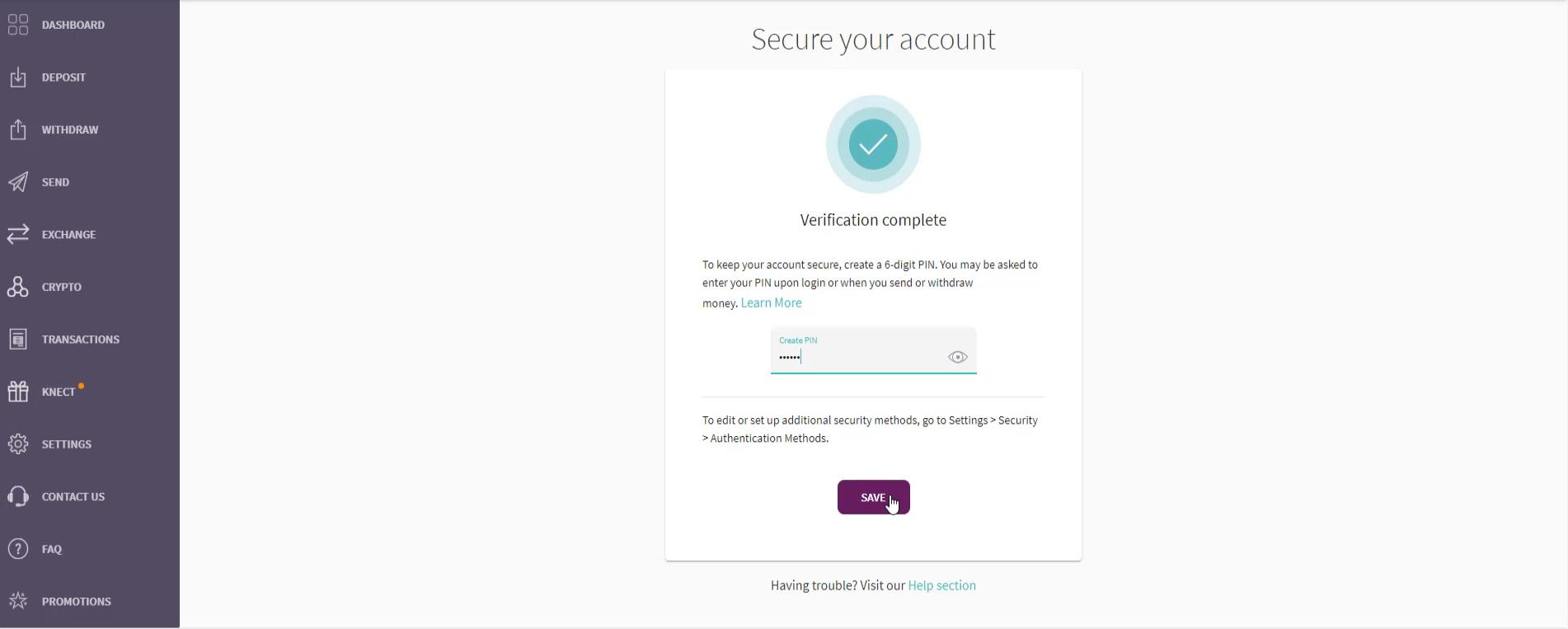
أدخل معلومات بطاقة فيزا / ماستركارد الخاصة بك
(1) رقم البطاقة. (2) تاريخ الانتهاء. (3) ثلاثة أرقام أمان في الخلفية من البطاقة. انقر على إضافة البطاقات واستمرار. 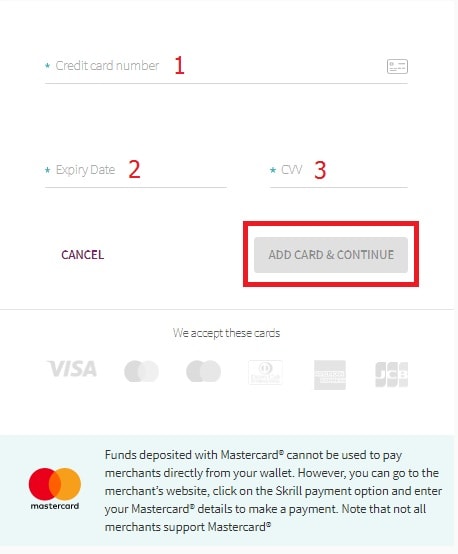
أدخل المبلغ الذي تريد إيداعه في محفظة سكريل
(1) أدخل المبلغ الذي ترغب في إيداعه. (2) اختر لا إذا كان المبلغ الذي تود إيداعه لا يُستخدم في القمار، لعب الكازينو والرهان. ثم انقر على التالي. 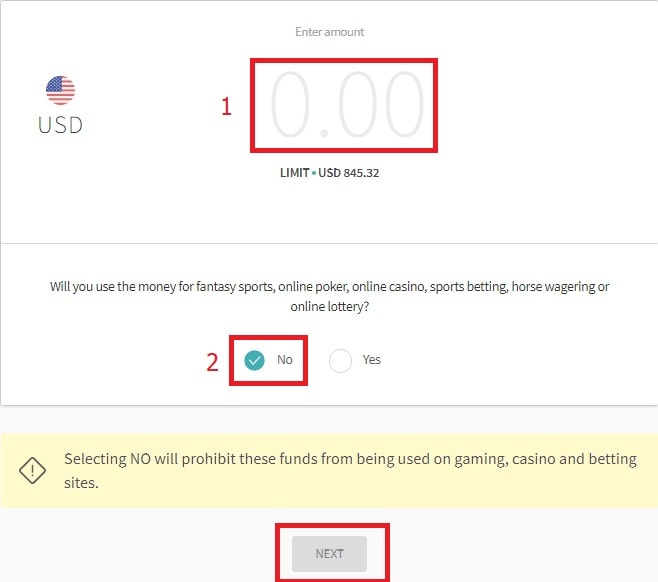
التحقق من تأكيد المبلغ الذي تريد إيداعه
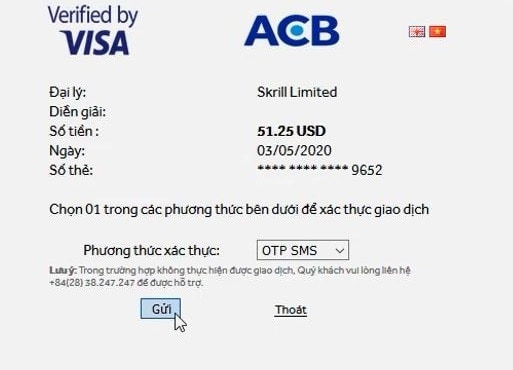
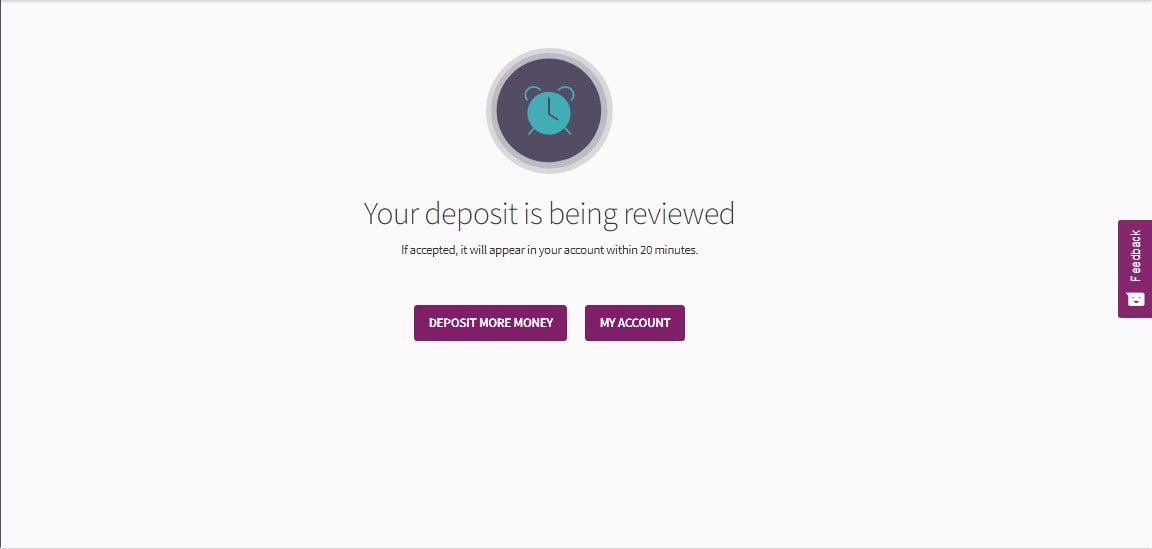
إذا وافقت، انقر على تأكيد. 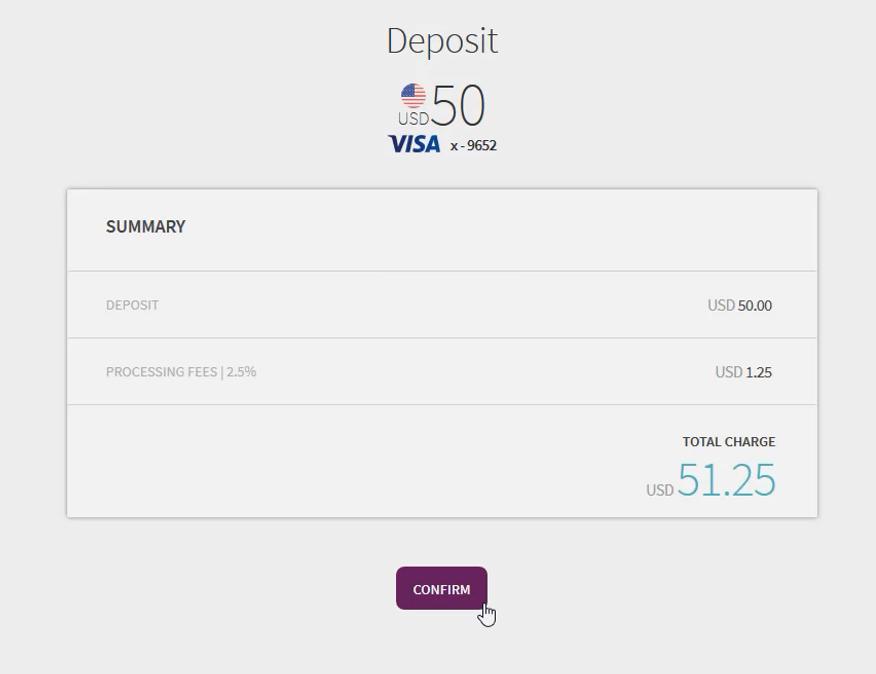
كيفية تحقق من حساب سكريل
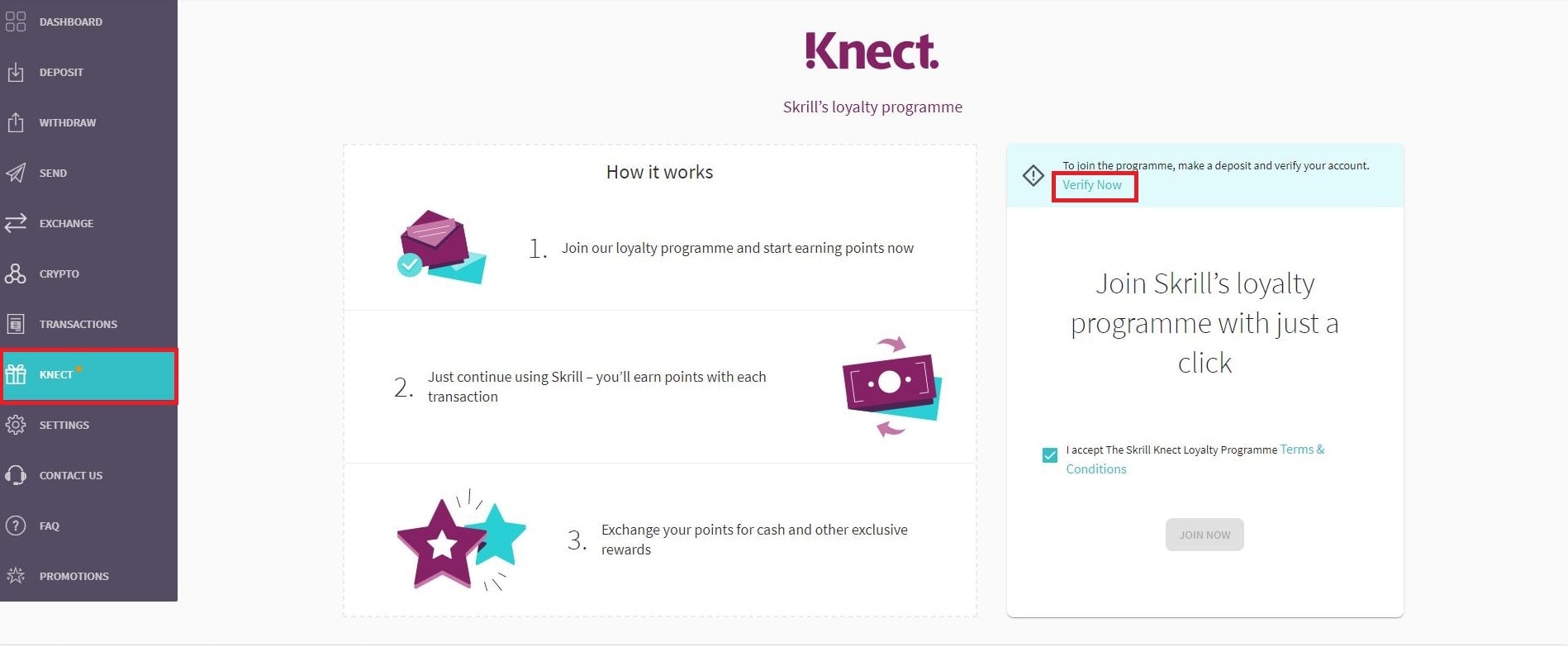
حدد العنصر KNECT على اليسار. انقر على التحقق الآن
ربط محفظة سكريل الإلكترونية بحساب فيسبوك الخاص بك
سيسألك سكريل إذا كنت ترغب في الربط بحساب فيسبوك الخاص بك. إذا وافقت، حدد التحقق بواسطة فيسبوك. إذا لم توافق، حدد لا شكرًا. هنا، أختار لا شكرًا. 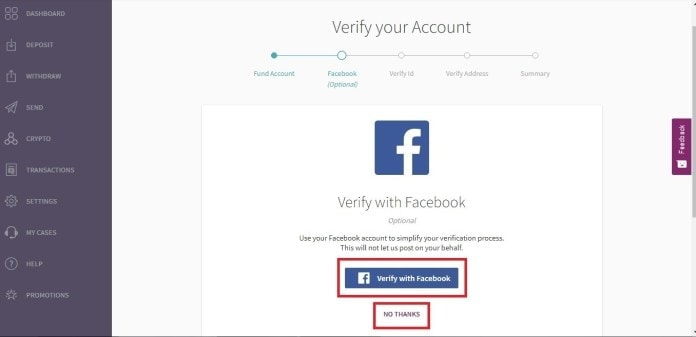
التحقق من الهوية
لتحقق من هويتك، حدد رفع الصور لرفع جواز السفر / بطاقة الهوية / رخصة القيادة. 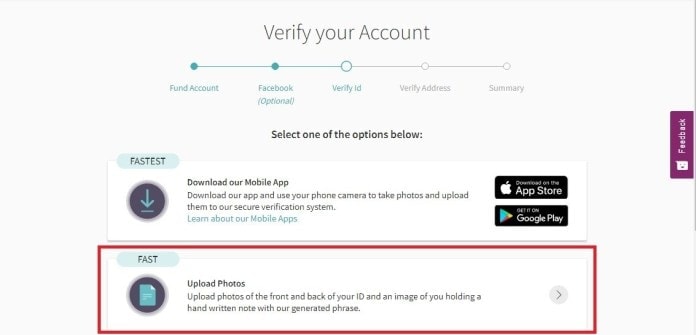
حدد نوع الوثائق التي تريد تحقق من حساب سكريل بها
(1) جواز السفر (2) بطاقة الهوية (3) رخصة القيادة 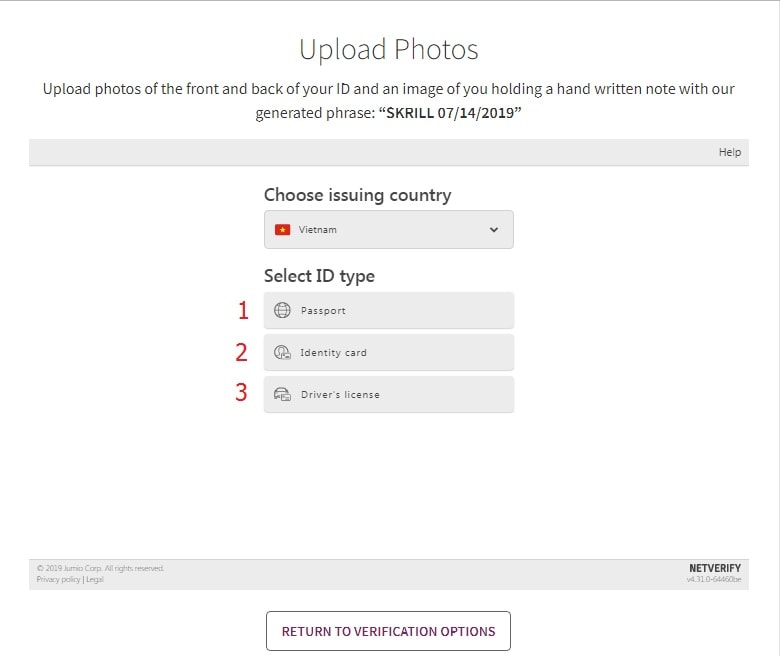
رفع صورة لتحقق من حساب محفظة سكريل
حدد (1) التقاط صورة لالتقاط صورة بكاميرا الكمبيوتر/اللاب توب. أو حدد (2) رفع ملف لرفع صورة الوثيقة من كمبيوترك أو جهاز الكمبيوتر الشخصي. 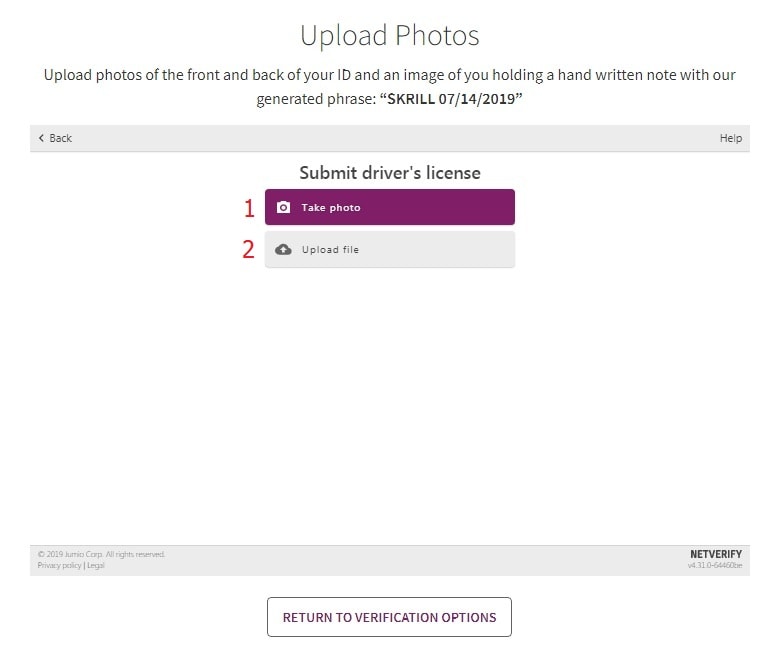
التقاط/رفع صورة هويتك
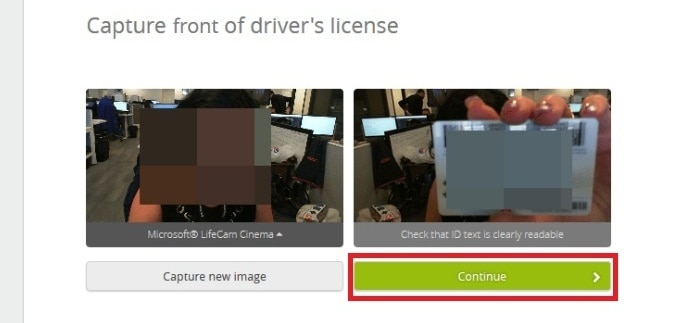
انقر على التقاط الصورة لالتقاط صورة. يجب أن تكون الصورة واضحة بما يكفي لقراءة المعلومات على بطاقة الهوية. ثم انقر على استمرار لتكرار العملية مع الجهة الخلفية. ملاحظة: إذا كنت تقوم برفع الصور، يجب أن تكون صورة ملونة (ليست نسخة مصورة أو صورة أبيض وأسود) ومحفوظة بتنسيق JPG أو PNG. 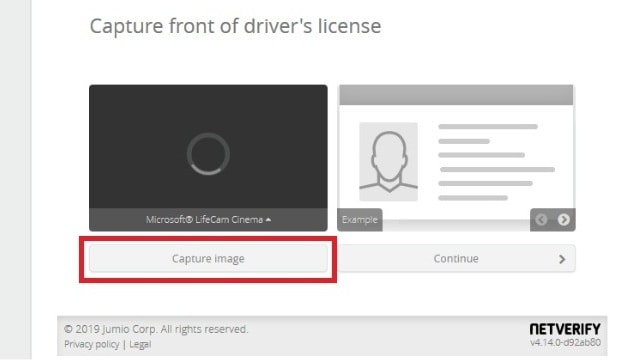
التقاط/رفع صورة سيلفي الخاصة بك
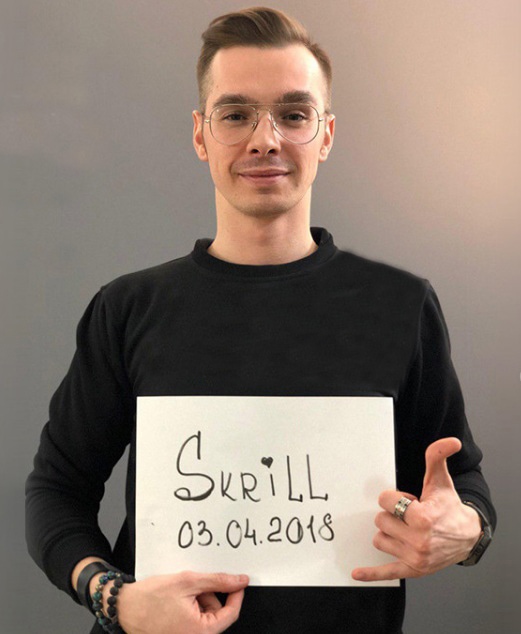
التقاط/رفع صورة سيلفي مع ورقة تكتب عليها SKRILL + شهر/يوم/سنة اليوم. يجب أن يظهر وجهك بوضوح في الصورة. بعد الانتهاء، اضغط على تأكيد. مثال: SKRILL 03.04.2018 أو SKRILL 07/14/2019. 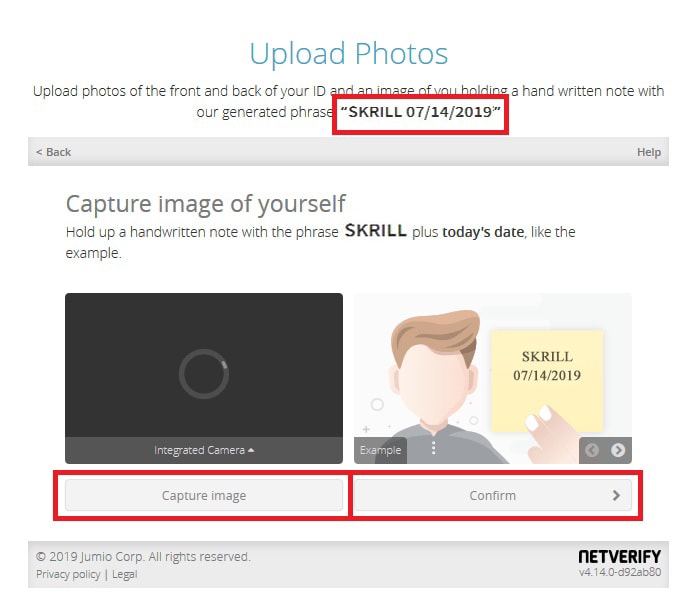
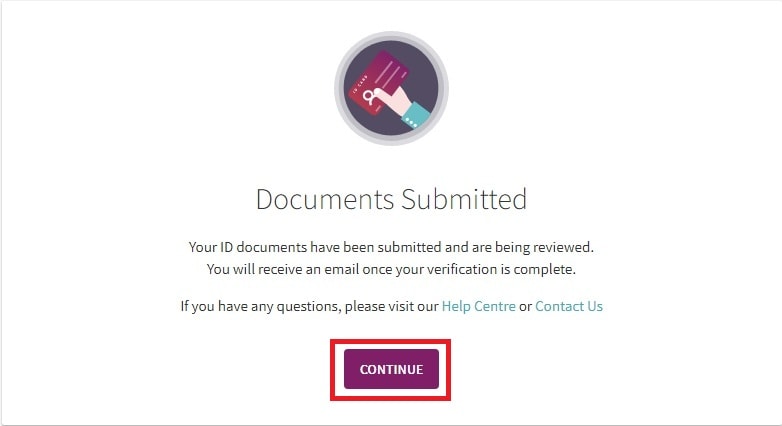
كيفية التحقق من الموقع
الخطوة الأخيرة هي التحقق من العنوان. هناك طريقتان: (1) التحديد الجغرافي: قم بتفعيل موقع المتصفح حتى يقوم سكريل تلقائيًا بتحديد موقعك على خريطة جوجل. هذا أمر سريع جدًا. ولكن يجب أن تكون تستخدم الكمبيوتر/اللاب توب بالقرب من العنوان الذي سجلت فيه حسابك. (2) رفع وثيقة العنوان: قم بالتقاط صور لأي وثائق تحتوي على اسمك الكامل والعنوان الذي تم تسجيله للحساب خلال الـ 90 يومًا الماضية. الأمثلة تشمل فواتير الخدمات، كشوفات البنك، إلخ. 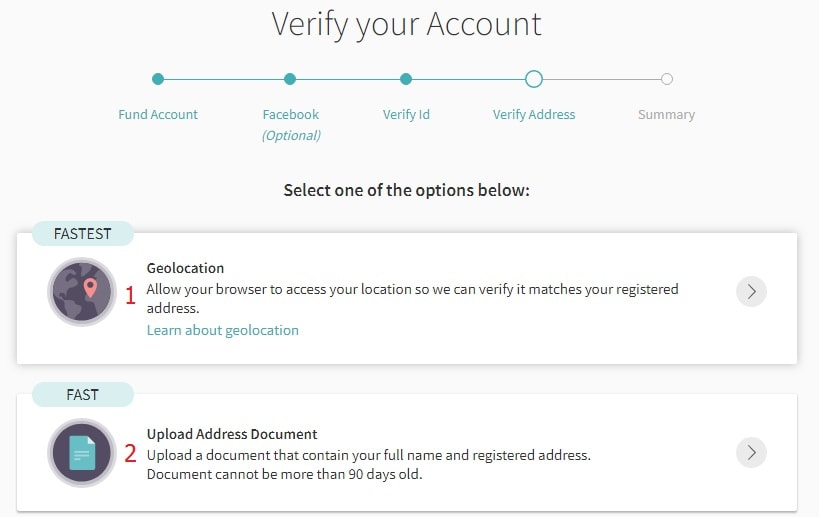
التحقق من العنوان بالتحديد الجغرافي
نظرًا لأن الطريقة الثانية قد تكون معقدة إذا لم تكن مالك المنزل، يُفضل استخدام الطريقة الأولى. انقر على التحديد الجغرافي. سيظهر المتصفح تلقائيًا إشعارًا في الزاوية العلوية اليسرى. اختر السماح لإكمال العملية. 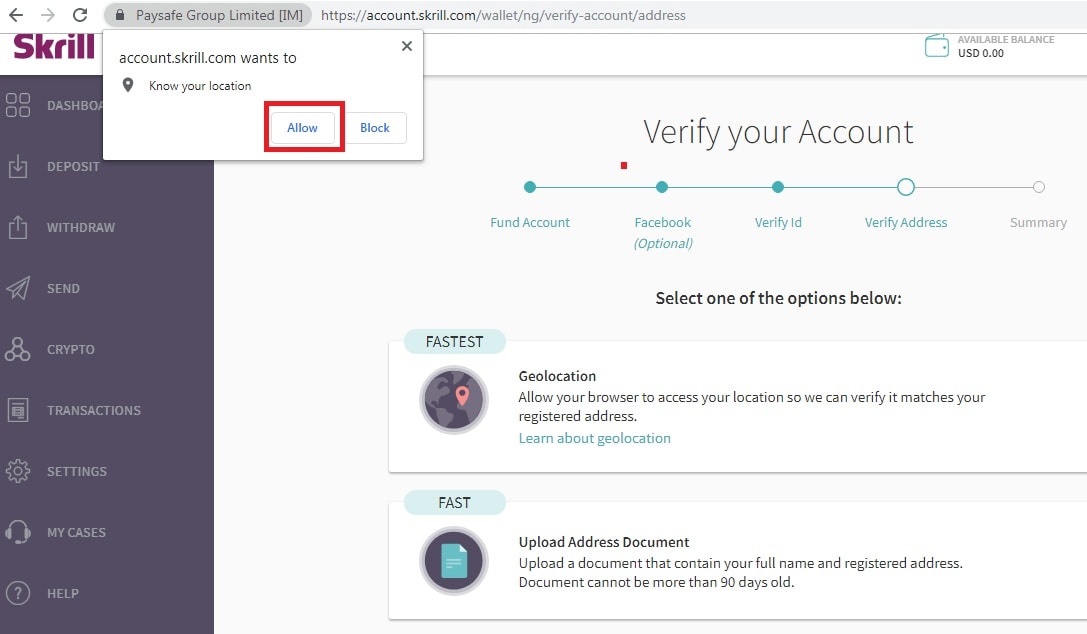
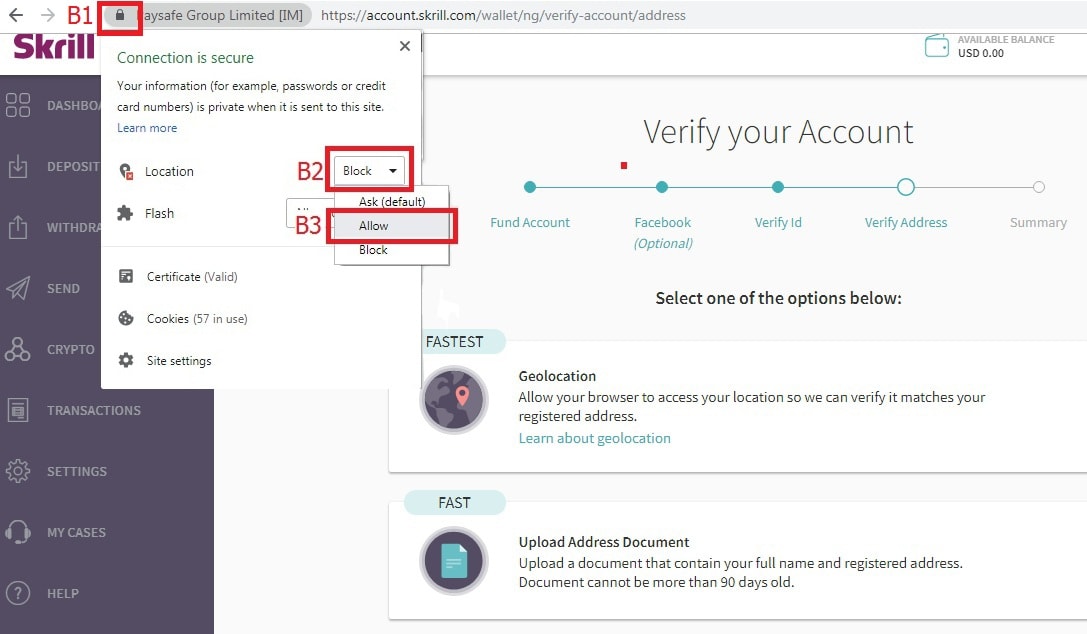
الطريقة 2: التحقق من العنوان برفع وثيقة العنوان
في حالة عدم إمكانية القيام بالطريقة الأولى، ستحتاج إلى البحث عن وثائق تحتوي على اسمك والعنوان الذي سجلته. طريقة التقاط ورفع الصورة مشابهة لعندما تقوم بالتقاط ورفع بطاقة الهوية/رخصة القيادة. بمجرد الانتهاء، سيقوم سكريل بمراجعة حسابك خلال بضعة أيام للتحقق. إذا نجحت، سيُرسل سكريل إشعارًا إلى بريدك الإلكتروني. 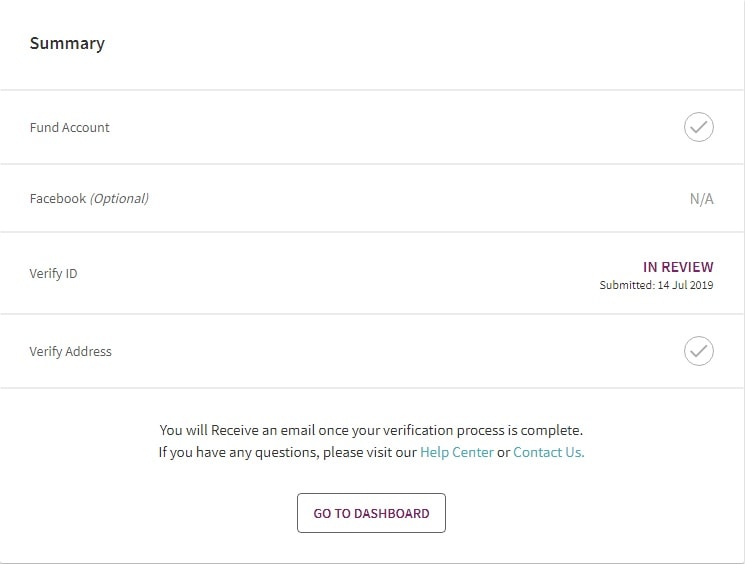

)