


หากคุณกำลังมองหาบริการชำระเงินออนไลน์ที่ง่ายและมีค่าธรรมเนียมต่ำเพื่อฝากเงิน Forex, Coin หรือ Options, Skrill เป็นตัวเลือกที่สมบูรณ์แบบ ในบทความนี้ ฉันจะแนะนำวิธีการสมัครและใช้บัญชี Skrill รวมถึงการฝากเงินและการยืนยันบัญชี
Skrill e-wallet คืออะไร?
Skrill เป็น e-wallet ที่ให้บริการโอนเงินและชำระเงินออนไลน์ พัฒนาโดย Paysafe Group ที่ตั้งอยู่ในลอนดอน ประเทศอังกฤษ Paysafe ยังเป็นเจ้าของ Neteller – พี่น้องของ Skrill  Skrill คืออะไร?
ค่าธรรมเนียมของ Skrill
Skrill เป็นที่รู้จักว่ามีค่าธรรมเนียมต่ำที่สุดในตลาด e-wallet ปัจจุบัน ด้วยค่าธรรมเนียมดังต่อไปนี้:
| บริการ | ค่าธรรมเนียม |
|---|---|
| ฝากเงินจากบัญชีธนาคาร, Visa/Mastercard | 2.5% |
| เติมเงินจาก Neteller | 1% |
| ถอนเงินไปยังบัญชีธนาคาร | 5.5 ยูโร/การถอน |
| ถอนเงินไปยังบัตร Visa | 7.5%/จำนวนเงินที่ถอน |
| โอนเงิน | 1.45%, ขั้นต่ำ 0.43 ปอนด์ |
| การแปลงสกุลเงิน | 3.99% |
วิธีสมัครบัญชี Skrill
เพื่อสมัครบัญชี Skrill ให้ทำตามขั้นตอนเหล่านี้:
เข้าไปที่หน้าแรก https://www.skrill.com/en/
เลือก Register ที่มุมขวาบนหรือคลิกโดยตรง **ที่นี่” 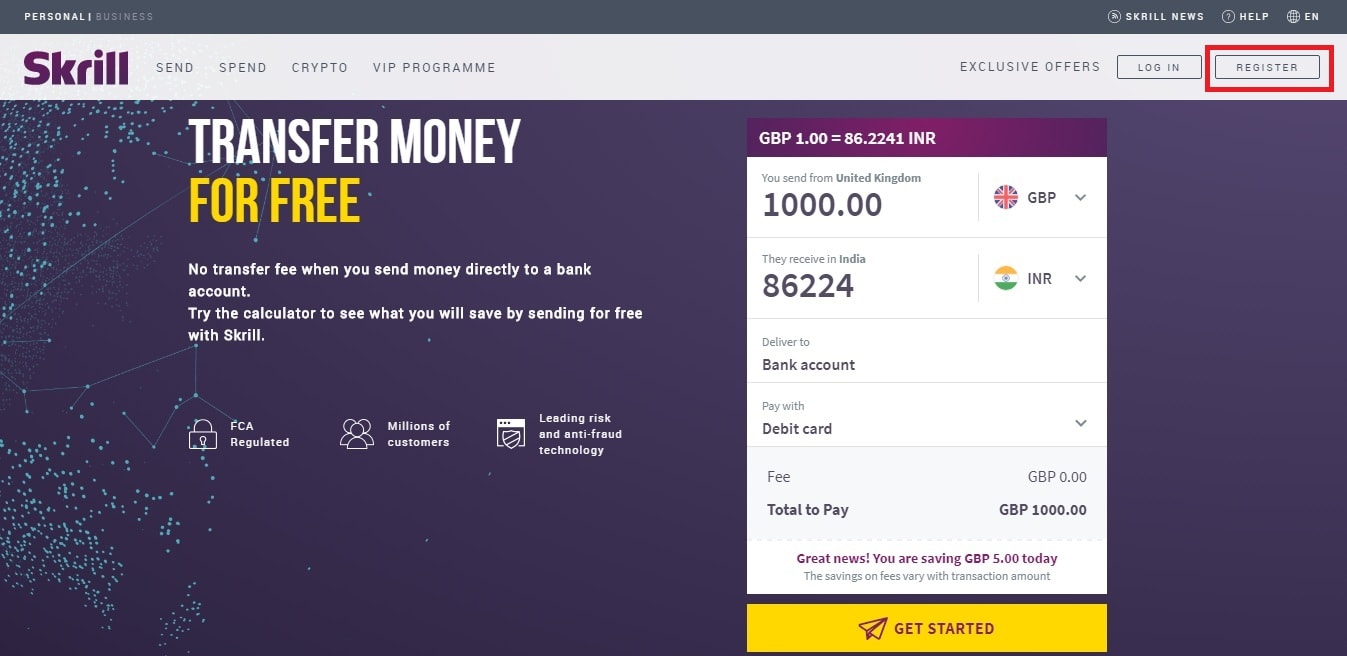 วิธีสร้างบัญชี Skrill
กรอกข้อมูลส่วนตัวของคุณ
หมายเหตุ: ข้อมูลนี้ควรเหมือนกับในหนังสือเดินทาง, บัตรประจำตัวประชาชน หรือใบขับขี่ของคุณเพื่อยืนยันบัญชีได้สำเร็จ (1) ชื่อจริงของคุณ (2) นามสกุลของคุณ (3) สกุลเงินของคุณ (4) ที่อยู่อีเมลของคุณ (5) รหัสผ่านประกอบด้วยอย่างน้อย 8 ตัวอักษร มีทั้งตัวอักษรและตัวเลข (6) คลิก Register เพื่อเสร็จสิ้นการลงทะเบียน 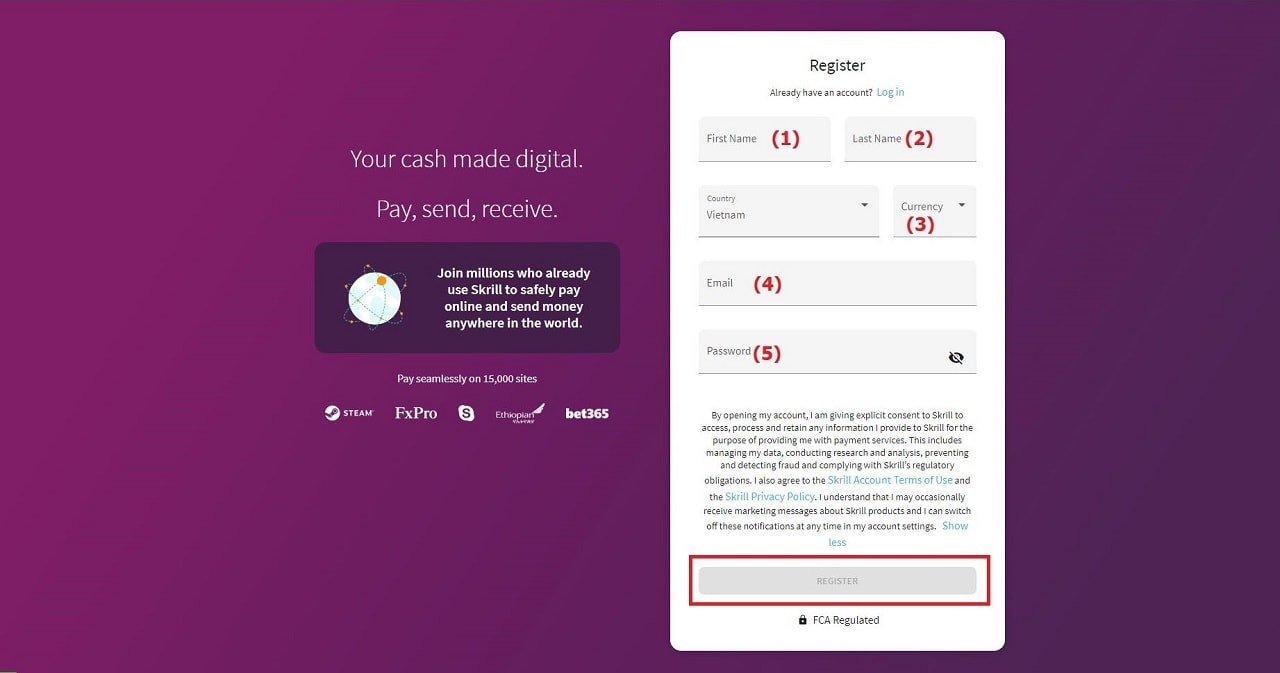 กรอกข้อมูลส่วนตัวของคุณ เพียงเท่านี้คุณก็ได้สมัครบัญชี Skrill ของคุณแล้ว รวดเร็วเหมือนลมใช่ไหม? อย่างไรก็ตาม เพื่อใช้ฟีเจอร์ทั้งหมดของ Skrill รวมถึงเพิ่มขีดจำกัดการฝากเงินและการทำธุรกรรม คุณจะต้องยืนยันบัญชีของคุณ
กระบวนการยืนยันบัญชี Skrill
เพื่อยืนยันบัญชี Skrill มี 4 ขั้นตอนที่คุณต้องทำ: (1) ฝากเงิน – (2) ลิงก์ไปยังบัญชี Facebook (ไม่บังคับ) – (3) ยืนยัน ID – (4) ยืนยันที่อยู่
วิธีฝากเงิน Skrill
Skrill ต้องการให้คุณจ่ายเงินขั้นต่ำ 1.13 ดอลลาร์สหรัฐเพื่อเปิดใช้งานขั้นตอนการยืนยันบัญชี ค่าธรรมเนียมการฝากเงินคือ 1% ดังนั้นคุณจะต้องจ่ายเพียง 0.2 ดอลลาร์สหรัฐ คู่มือต่อไปนี้จะช่วยให้คุณฝากเงินเข้า Skrill เป็นครั้งแรก
คลิกที่ปุ่ม Deposit ที่มุมซ้ายในอินเทอร์เฟซหลังจากเข้าสู่ระบบ
เลือกฝากเงินเข้า Skrill wallet ด้วยบัตรเครดิตหรือเดบิต
เลือกฝากเงินจากบัตรเครดิตหรือเดบิตเพื่อให้เงินถูกโอนเข้าบัญชีภายใน 1 นาที คลิกที่คำว่า Deposit Now ดังที่แสดงด้านล่าง  วิธีฝากเงิน Skrill ด้วยบัตร Visa
กรอกข้อมูลที่ต้องการ
(1) ที่อยู่บ้าน หมายเหตุ: ที่อยู่ต้องเป็นที่อยู่ที่คุณอาศัยอยู่ในปัจจุบันเพื่อใช้ในการยืนยันที่อยู่ หรือที่อยู่ที่คุณมีใบเสร็จค่าไฟฟ้าและน้ำประปา (ชื่อและที่อยู่ของคุณต้องอยู่ในใบเสร็จ) (2) คุณอาจปล่อยว่างไว้ (3) ชื่อเมือง (4) รหัสไปรษณีย์ของเมือง (5) วันเกิดบนบัตรประจำตัว (6) เบอร์โทรศัพท์ของคุณ จากนั้นคลิก Next 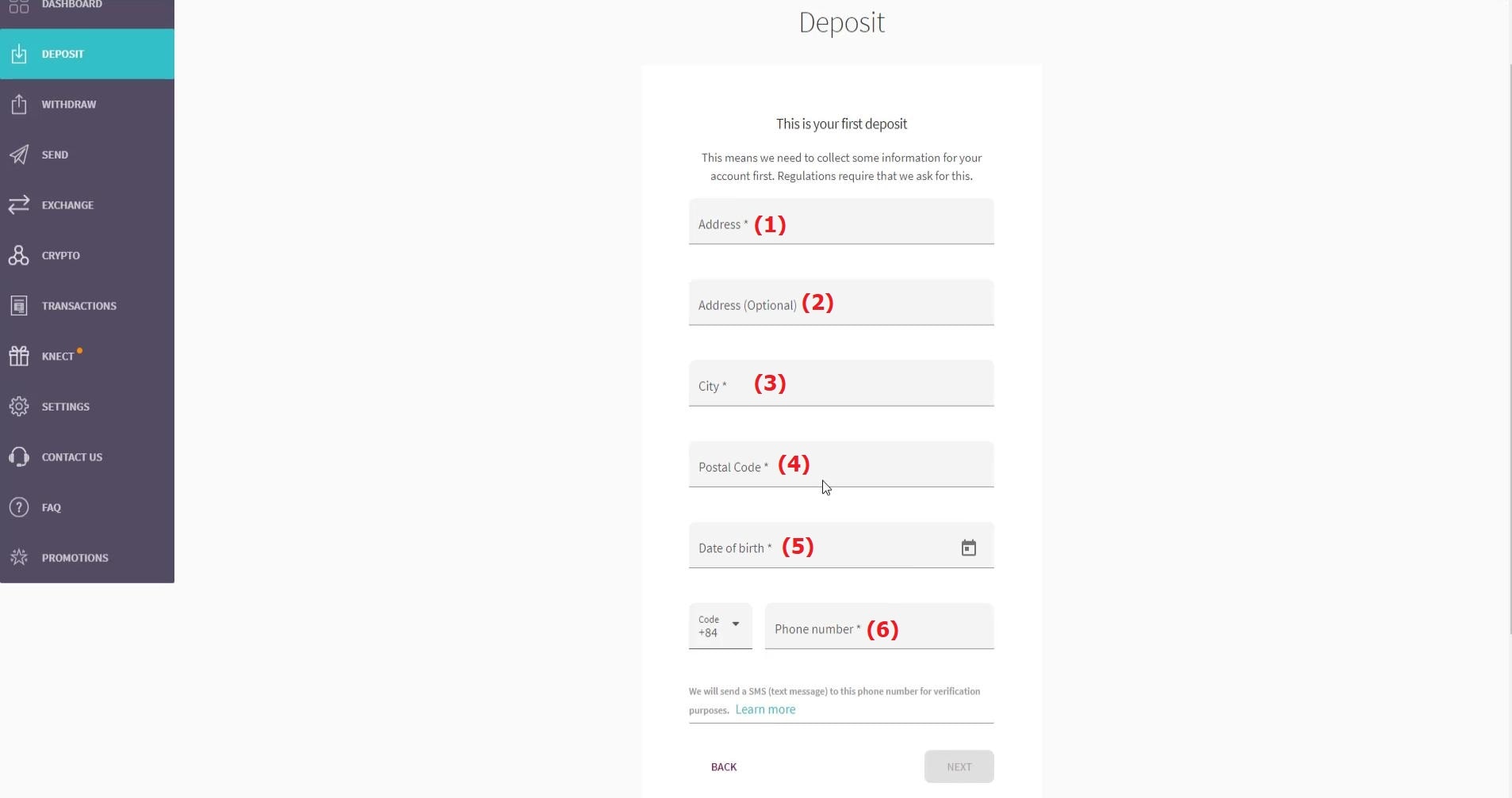 กรอกข้อมูลที่ต้องการ
ยืนยันหมายเลขโทรศัพท์ส่วนตัวของคุณ
กรอกรหัสยืนยันที่ Skrill ส่งมาที่หมายเลขโทรศัพท์ของคุณ จากนั้นคลิก Verify 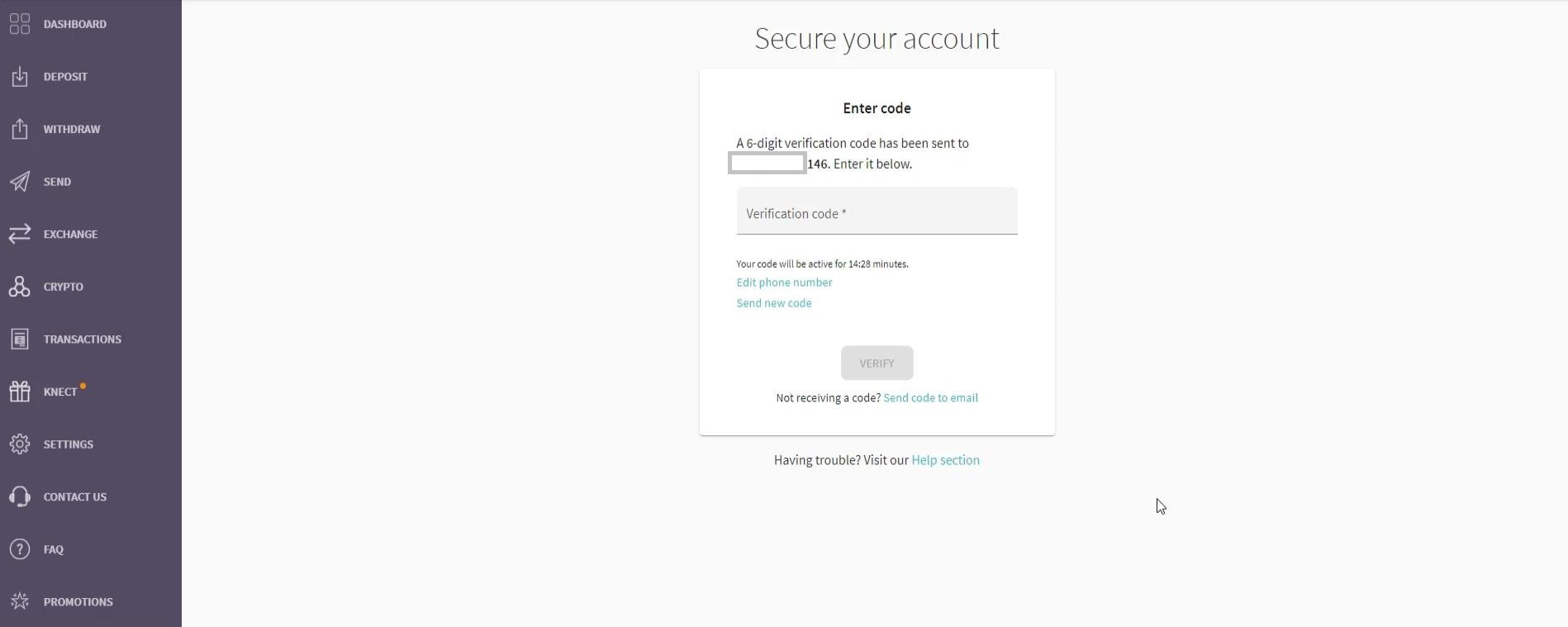 ยืนยันหมายเลขโทรศัพท์
สร้างรหัส PIN สำหรับบัญชี Skrill
Skrill จะขอให้คุณสร้างรหัส PIN 6 หลักเพื่อปกป้องบัญชีของคุณและใช้ในการซื้อขาย อย่าลืมบันทึกรหัสนี้ไว้อย่างระมัดระวัง เพื่อใช้ในการเข้าสู่ระบบและทำธุรกรรมในอนาคต 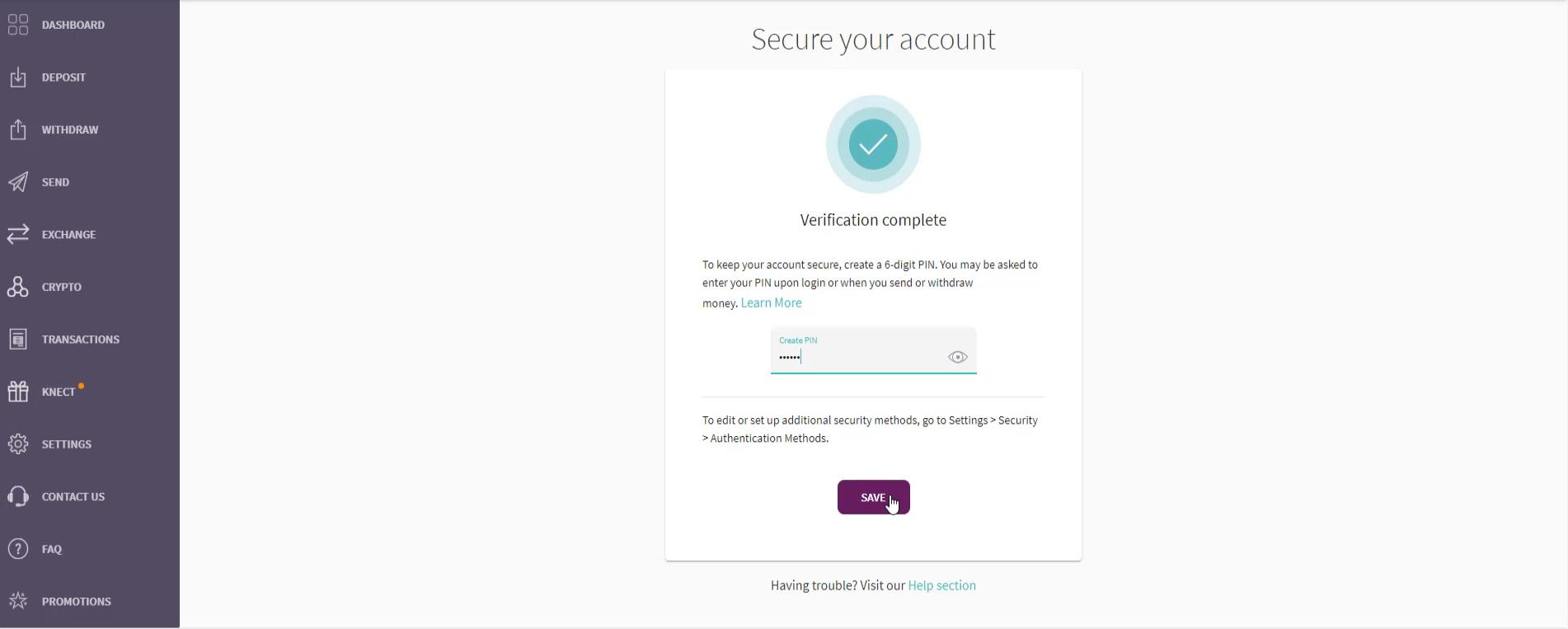 สร้างรหัส PIN
กรอกข้อมูลบัตร Visa / Mastercard ของคุณ
(1) หมายเลขบัตร (2) วันหมดอายุ (3) สามตัวเลขรหัสความปลอดภัยด้านหลังบัตร คลิก Add Cards & Continue 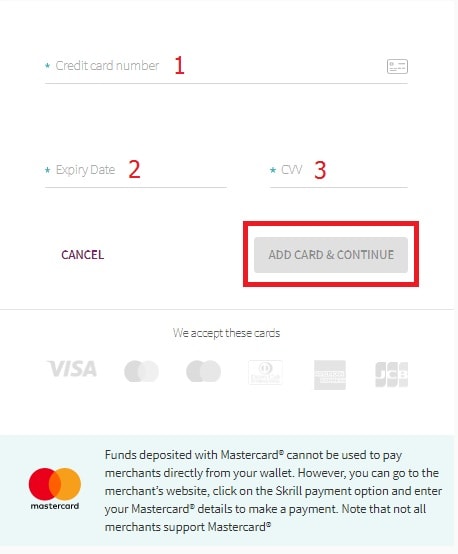 กรอกข้อมูลบัตร Visa/Mastercard ของคุณ
กรอกจำนวนเงินที่คุณต้องการฝากเข้า Skrill wallet
(1) กรอกจำนวนเงินที่คุณต้องการฝาก (2) เลือก No หากจำนวนเงินที่คุณฝากไม่ได้ใช้ในการพนัน คาสิโน และการเดิมพัน จากนั้นคลิก Next 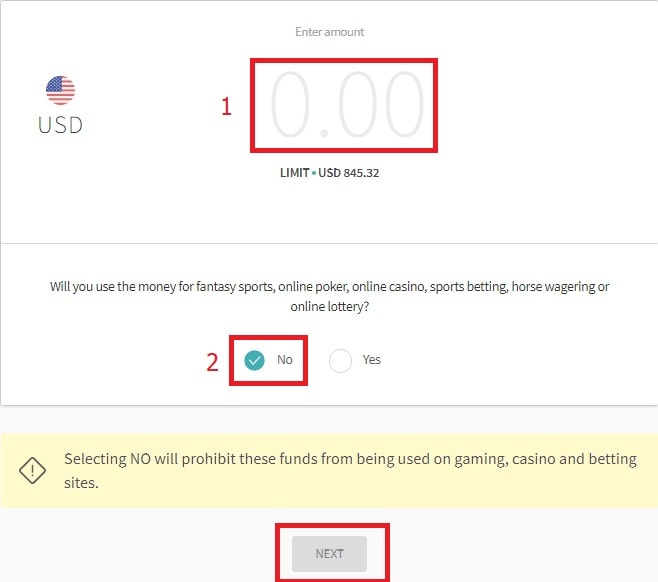 กรอกจำนวนเงินที่คุณต้องการฝากเข้า Skrill
ตรวจสอบเพื่อยืนยันจำนวนเงินที่คุณต้องการฝาก
หากคุณเห็นด้วย คลิก Confirm 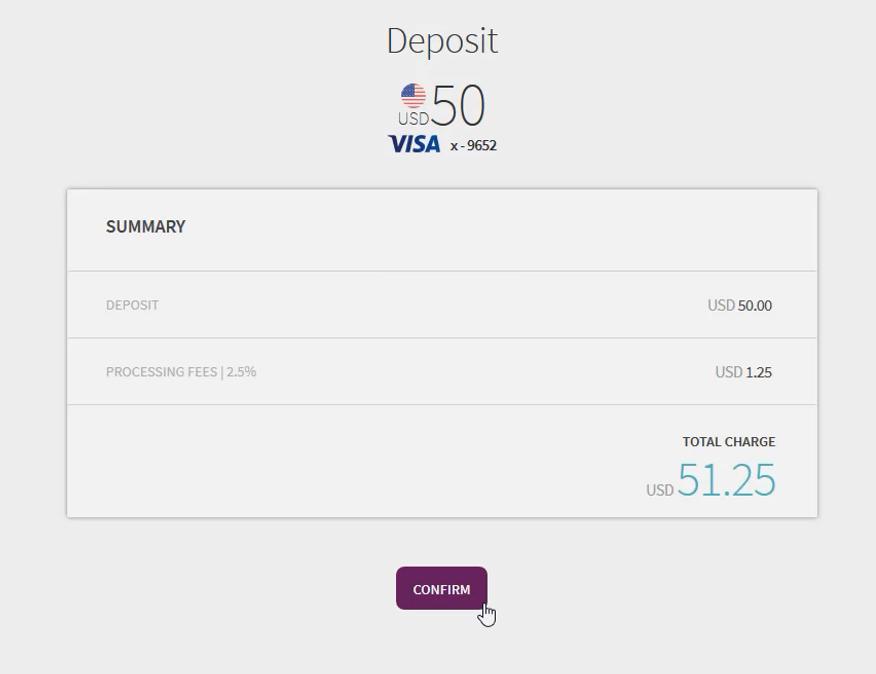 ยืนยันจำนวนเงินที่คุณต้องการฝาก ในขณะนี้ คุณจะทำการร้องขอฝากเงินจากธนาคารที่คุณลงทะเบียนบัตร เช่น การกรอกรหัส OTP ที่ส่งมาทางข้อความโทรศัพท์หรือบัตรโทเค็น
 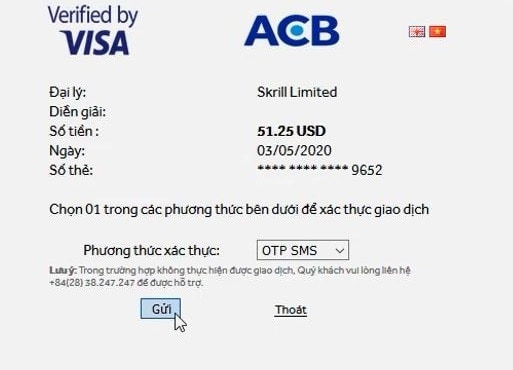 กรอกรหัส OTP ที่ส่งมาทางข้อความโทรศัพท์หรือบัตรโทเค็น เมื่อเสร็จสิ้นแล้ว Skrill จะแสดงแจ้งเตือนยืนยันการฝากเงินของคุณ เงินจะถูกโอนเข้าบัญชีของคุณในทันที
 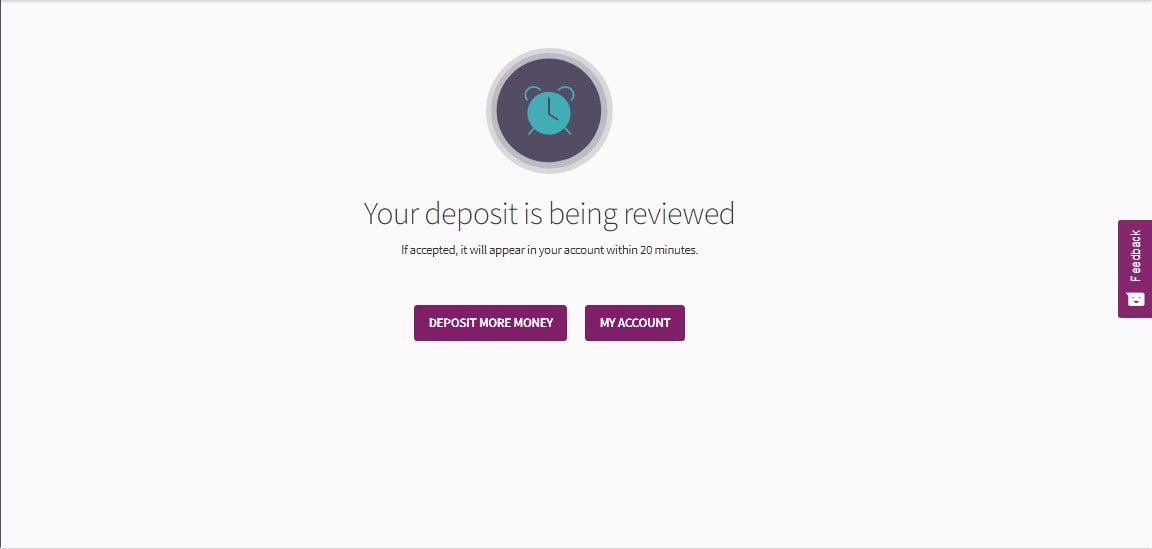 การฝากเงินของคุณกำลังถูกตรวจสอบ
วิธียืนยันบัญชี Skrill
เลือกรายการ KNECT ที่ด้านซ้าย คลิก Verify now
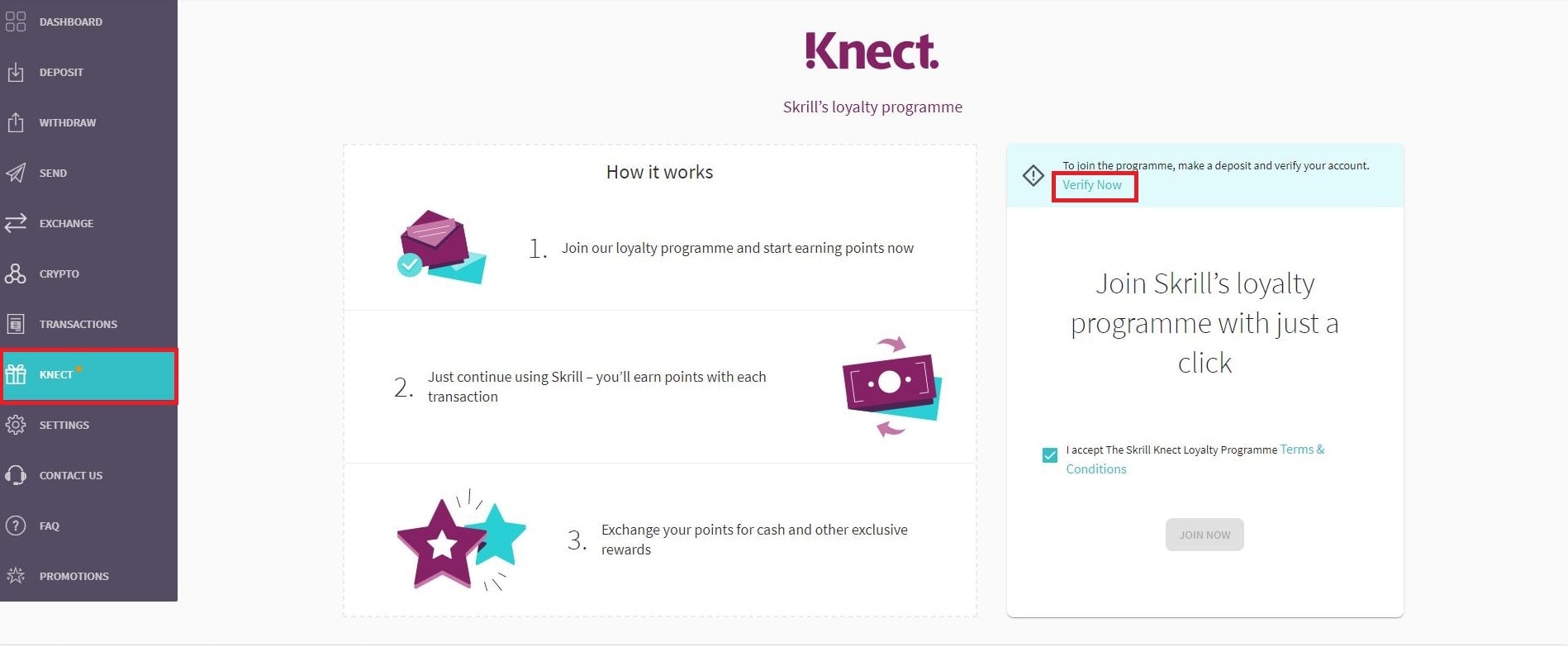 วิธียืนยันบัญชี Skrill
ลิงก์ Skrill e-wallet ไปยังบัญชี Facebook ของคุณ
Skrill จะถามว่าคุณต้องการลิงก์ไปยังบัญชี Facebook ของคุณหรือไม่ หากคุณเห็นด้วย เลือก Verify with Facebook หากไม่ เลือก No thanks ที่นี่ ฉันเลือก No thanks 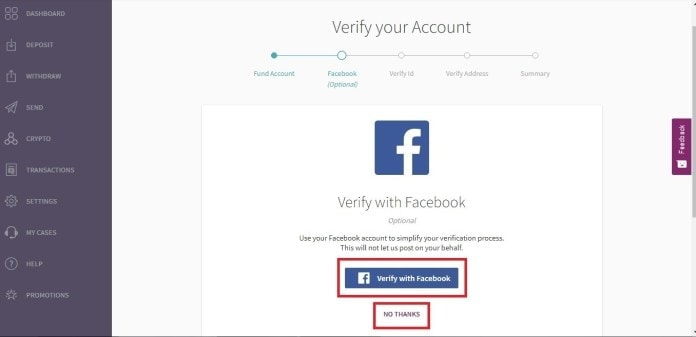 ยืนยัน Skrill ด้วย Facebook
ยืนยันตัวตน
เพื่อยืนยันตัวตนของคุณ เลือก Upload Photos เพื่ออัปโหลดหนังสือเดินทาง / บัตรประจำตัว / ใบขับขี่ของคุณ 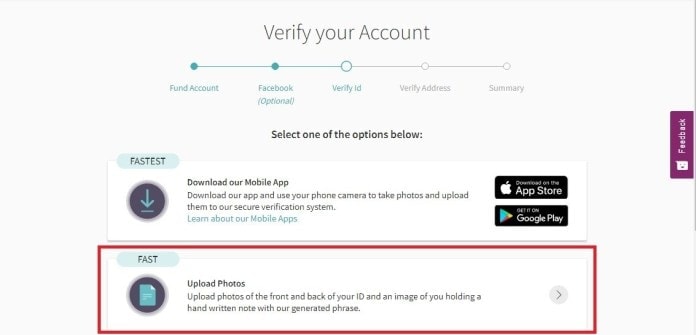 วิธียืนยันตัวตน
เลือกประเภทเอกสารที่คุณต้องการยืนยันบัญชี Skrill
(1) หนังสือเดินทาง (2) บัตรประจำตัว (3) ใบขับขี่ 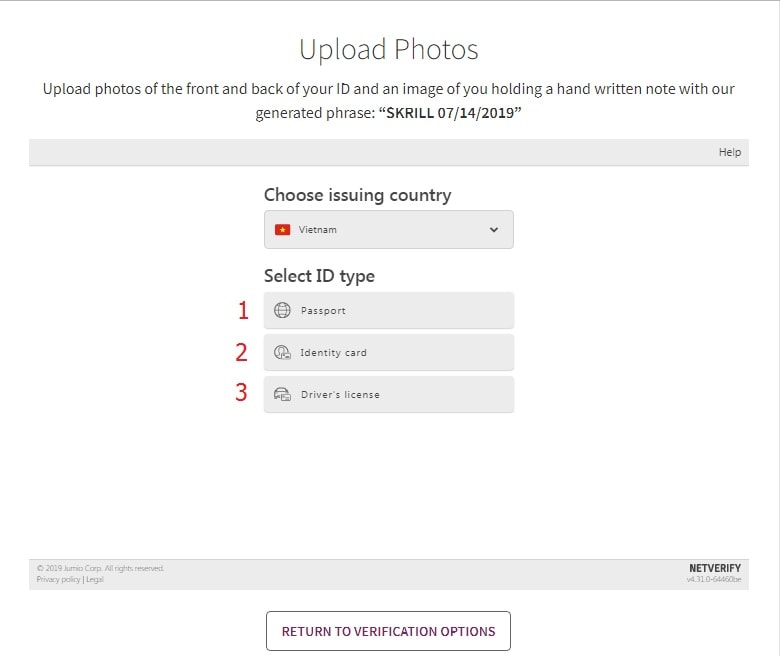 เลือกประเภท ID ที่คุณต้องการยืนยัน
อัปโหลดรูปภาพเพื่อยืนยันบัญชี Skrill wallet
เลือก (1) Take Photo เพื่อถ่ายรูปด้วยเว็บแคมของแล็ปท็อป/คอมพิวเตอร์ หรือเลือก (2) Upload file เพื่ออัปโหลดรูปภาพเอกสารจากแล็ปท็อปหรือพีซีของคุณ 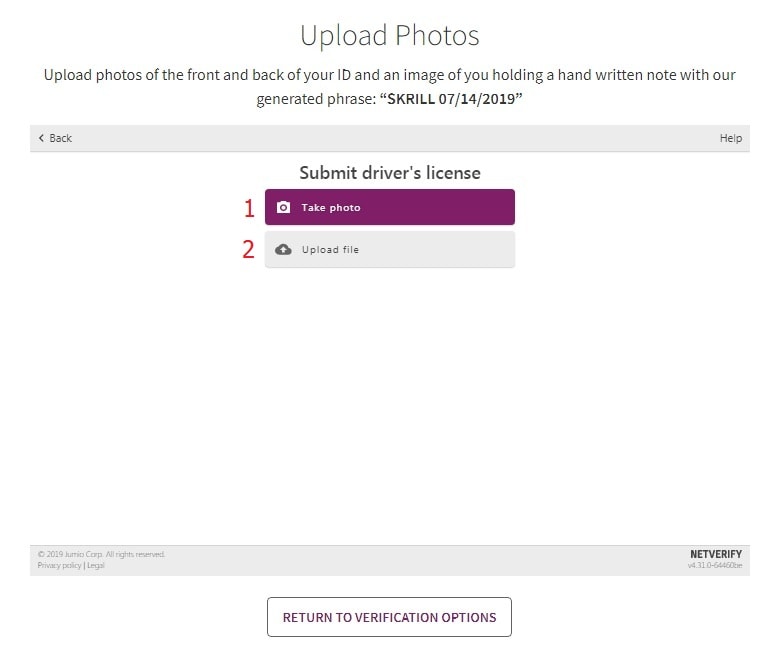 เลือก Upload file เพื่ออัปโหลดรูปภาพ ID จากคอมพิวเตอร์
ถ่าย/อัปโหลดรูปภาพ ID ของคุณ
คลิก Capture Image เพื่อถ่ายรูป ภาพควรชัดเจนพอที่จะอ่านข้อมูลบนบัตรประจำตัวได้ จากนั้นคลิก Continue เพื่อทำเช่นเดียวกันกับด้านหลัง หมายเหตุ: หากอัปโหลดรูปภาพ ต้องเป็นภาพสี (ไม่ใช่สำเนาหรือภาพขาวดำ) และบันทึกในรูปแบบ JPG หรือ PNG 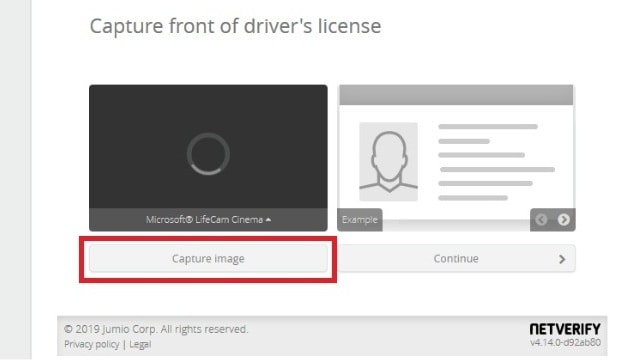 อัปโหลดรูปภาพด้านหน้าของ ID ของคุณ
 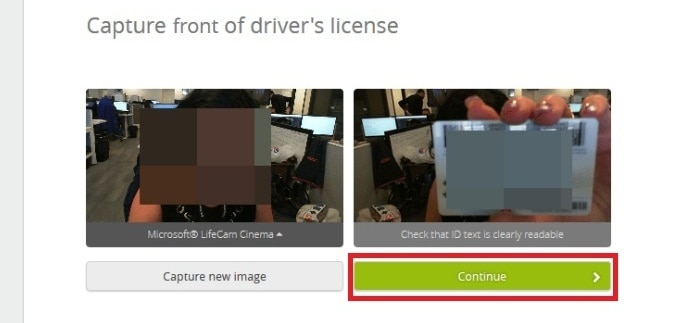 อัปโหลดรูปภาพด้านหน้าของ ID ของคุณ
ถ่าย/อัปโหลดรูปภาพเซลฟี่ของคุณ
ถ่าย/อัปโหลดรูปเซลฟี่ของคุณพร้อมกระดาษที่เขียนว่า SKRILL + เดือน/วัน/ปีของวันนี้ ใบหน้าของคุณต้องเห็นชัดเจนในภาพ เมื่อเสร็จสิ้นแล้ว กด Confirm ตัวอย่าง: SKRILL 03.04.2018 หรือ SKRILL 07/14/2019 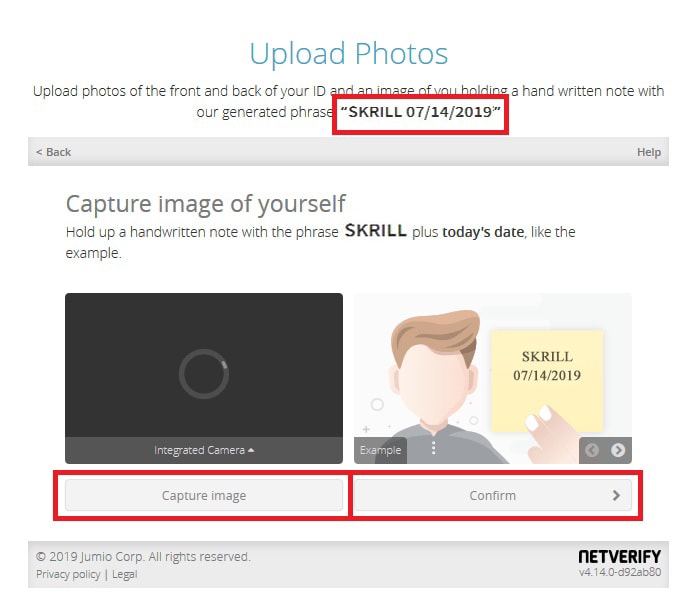 อัปโหลดรูปภาพเซลฟี่พร้อมกระดาษ ตัวอย่าง เช่น ที่แสดงด้านล่าง:
  ใบหน้าของคุณต้องเห็นชัดเจนในภาพ เมื่อเสร็จสิ้นแล้ว ระบบจะแสดงการยืนยันเอกสารที่คุณส่ง
 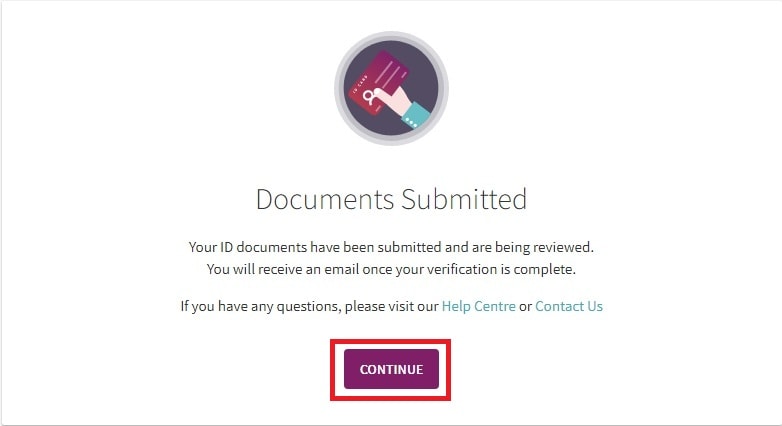 การยืนยันเอกสารที่คุณส่ง
วิธียืนยันที่อยู่
ขั้นตอนสุดท้ายคือการยืนยันที่อยู่ มี 2 วิธี: (1) Geolocation: เปิดใช้งานตำแหน่งของเบราว์เซอร์เพื่อให้ Skrill ระบุตำแหน่งของคุณบน Google Map ได้อย่างรวดเร็ว แต่คุณต้องใช้คอมพิวเตอร์/แล็ปท็อปใกล้ที่อยู่ที่คุณลงทะเบียนบัญชี (2) Upload Address Document: คุณถ่ายรูปเอกสารใดๆ ที่มีชื่อเต็มและที่อยู่ของคุณที่ลงทะเบียนสำหรับบัญชีภายใน 90 วันที่ผ่านมา ตัวอย่างเช่น ใบแจ้งค่าสาธารณูปโภค ใบแจ้งยอดธนาคาร เป็นต้น 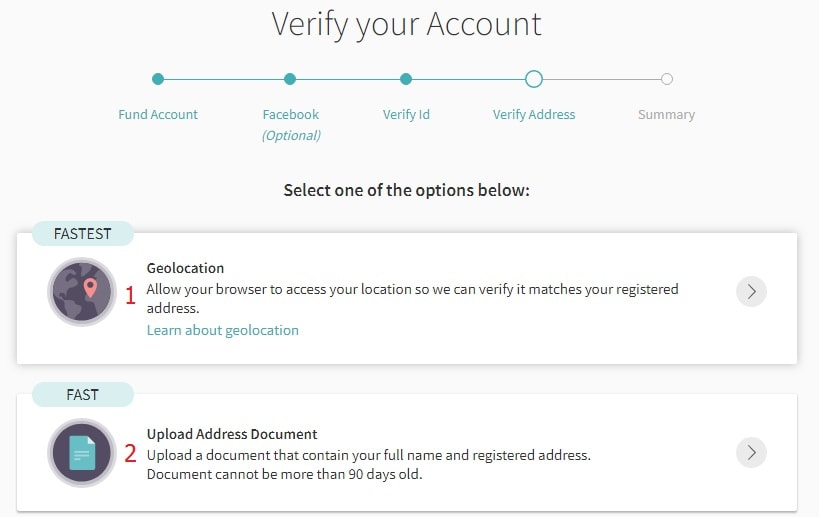 วิธียืนยันที่อยู่
ยืนยันที่อยู่ด้วย Geolocation
เนื่องจากวิธีที่สองค่อนข้างยุ่งยากหากคุณไม่ใช่เจ้าของบ้าน คุณควรใช้วิธีที่ 1 คลิกที่ Geolocation เบราว์เซอร์จะแสดงการแจ้งเตือนที่มุมซ้ายบนโดยอัตโนมัติ เลือก Allow เพื่อเสร็จสิ้น 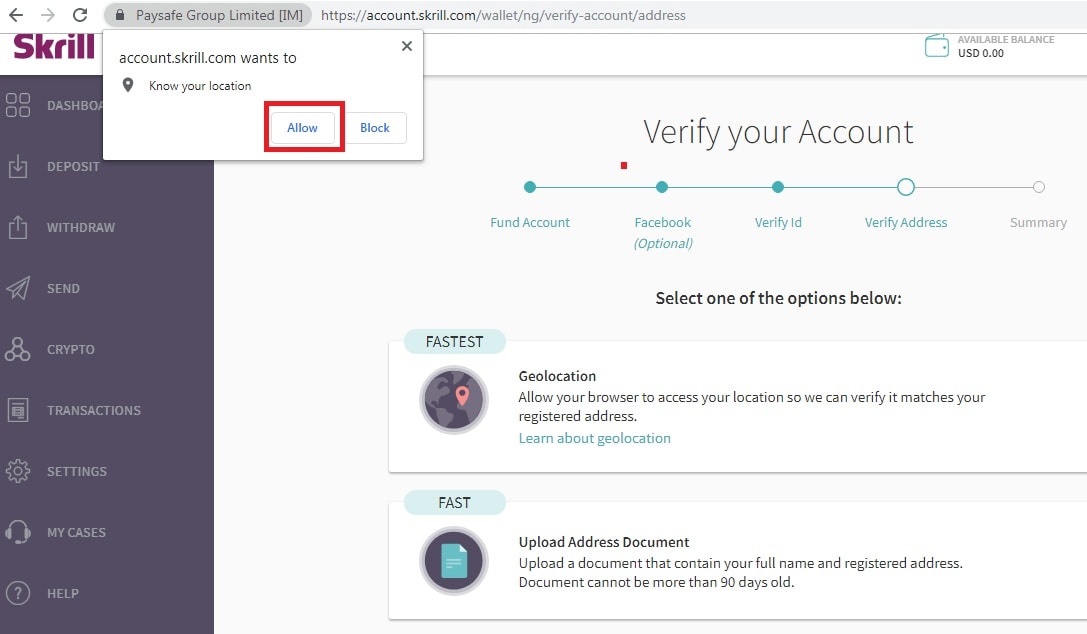 วิธียืนยันที่อยู่ แต่หากเบราว์เซอร์ไม่แสดงการแจ้งเตือนนี้โดยอัตโนมัติ ให้ทำตามขั้นตอนเหล่านี้: (1): คลิกที่ Lock ที่มุมซ้ายบนของเบราว์เซอร์ (2): คลิกที่ Block (3): เลือก Allow
 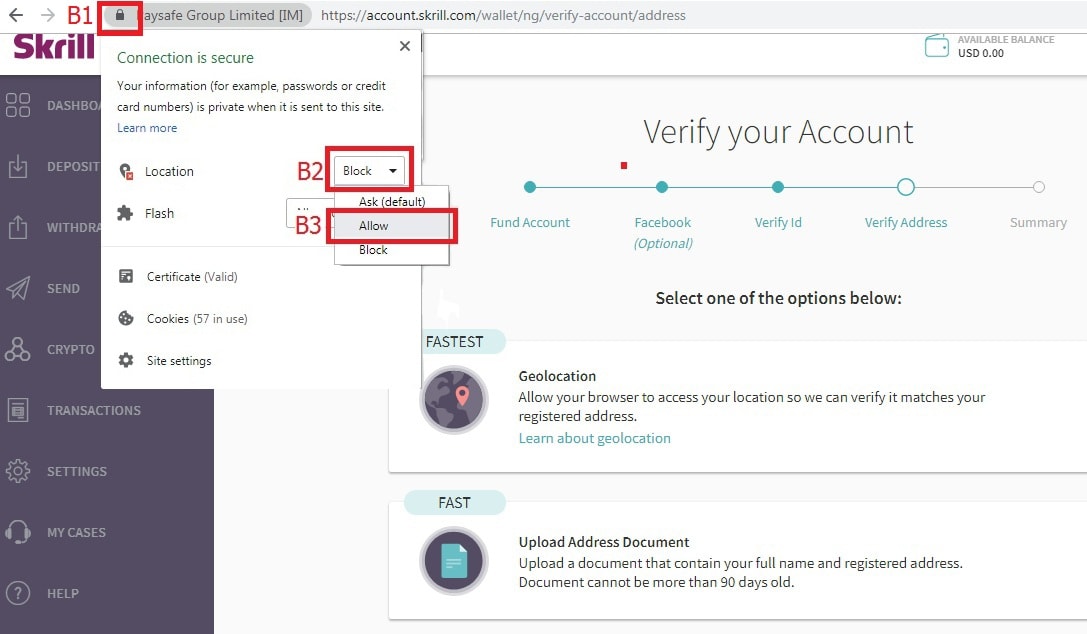 วิธียืนยันที่อยู่ (4): ในขณะนี้เบราว์เซอร์จะแสดงข้อความขอให้ Reload เพื่อปรับให้มีผล คลิก Reload (5): เลือก Geolocation อีกครั้ง ระบบจะยืนยันที่อยู่ของคุณโดยอัตโนมัติ
วิธีที่ 2: ยืนยันที่อยู่ด้วย Upload Address Document
ในกรณีที่วิธีที่ 1 ไม่สามารถทำได้ คุณจะต้องหาเอกสารที่มีชื่อและที่อยู่ที่คุณลงทะเบียน วิธีการถ่ายและอัปโหลดรูปภาพจะคล้ายกับเมื่อคุณถ่ายและอัปโหลดบัตรประจำตัว/ใบขับขี่ เมื่อเสร็จสิ้นแล้ว Skrill จะตรวจสอบบัญชีของคุณภายในไม่กี่วันเพื่อยืนยัน หากสำเร็จ Skrill จะส่งแจ้งเตือนไปยังอีเมลของคุณ 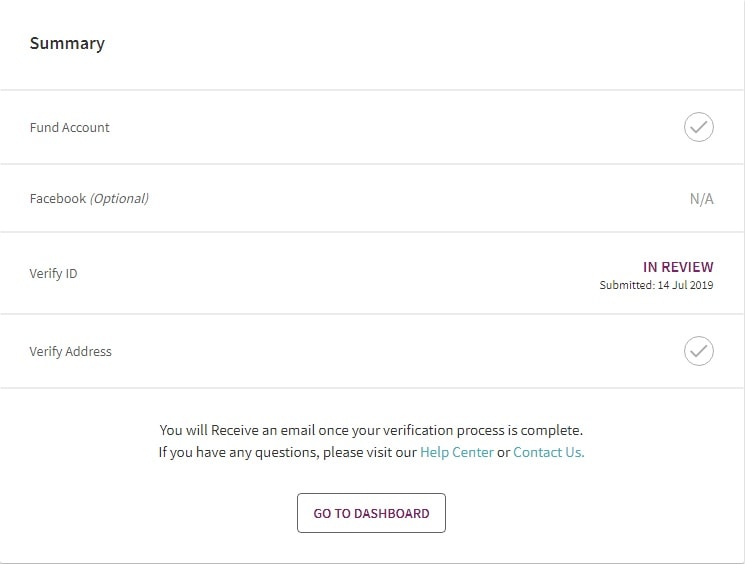 สรุปการตรวจสอบบัญชี ขอบคุณที่อ่านบทความวิธีสมัครและใช้บัญชี Skrill ตั้งแต่ต้นจนจบ หวังว่าคุณจะสามารถสร้างบัญชี Skrill และยืนยันได้สำเร็จ ขอให้โชคดี!

)