


আপনি যদি ফরেক্স, কয়েন বা অপশন জমা দেওয়ার জন্য কম খরচের সাথে একটি সহজ অনলাইন পেমেন্ট সার্ভিস খুঁজছেন, তাহলে স্ক্রিল একটি স-perfect choice। এই নিবন্ধে, আমি আপনাকে স্ক্রিল অ্যাকাউন্ট নিবন্ধন এবং ব্যবহার করার পদ্ধতি এবং জমা এবং অ্যাকাউন্ট যাচাই সম্পর্কে নির্দেশনা দেব।
স্ক্রিল ই-ওয়ালেট কি?
স্ক্রিল হচ্ছে একটি ই-ওয়ালেট যা লন্ডন, ইংল্যান্ড ভিত্তিক পেসসেফ গ্রুপ দ্বারা উন্নীত টাকা ট্রান্সফার এবং অনলাইন পেমেন্ট সার্ভিস প্রদান করে। পেসসেফ স্ক্রিলের ভাই নেটেলারের মালিকও।  স্ক্রিল কি?
স্ক্রিলের খরচ
স্ক্রিল বর্তমান ই-ওয়ালেট বাজারে সর্বনিম্ন খরচের জন্য স্বীকৃত, নীচে উল্লিখিত খরচ সহ: | সার্ভিস | খরচ |
|—|—|
| ব্যাংক অ্যাকাউন্ট, ভিসা/মাস্টারকার্ড থেকে জমা | 2.5% |
| নেটেলার থেকে রিচার্জ | 1% |
| ব্যাংক অ্যাকাউন্টে উত্তোলন | 5.5 EUR/উত্তোলন |
| ভিসা কার্ডে টাকা উত্তোলন | 7.5%/উত্তোলনের পরিমাণ |
| টাকা ট্রান্সফার | 1.45%, সর্বনিম্ন 0.43 GPB |
| মুদ্রা রূপান্তর | 3.99% |
স্ক্রিল অ্যাকাউন্ট কীভাবে নিবন্ধন করবেন
স্ক্রিল অ্যাকাউন্ট নিবন্ধন করার জন্য, এই পদক্ষেপগুলি অনুসরণ করুন:
হোমপেজে যান https://www.skrill.com/en/
ডান উপরের কোণে “রেজিস্টার” নির্বাচন করুন বা সরাসরি **এখানে ক্লিক করুন”। 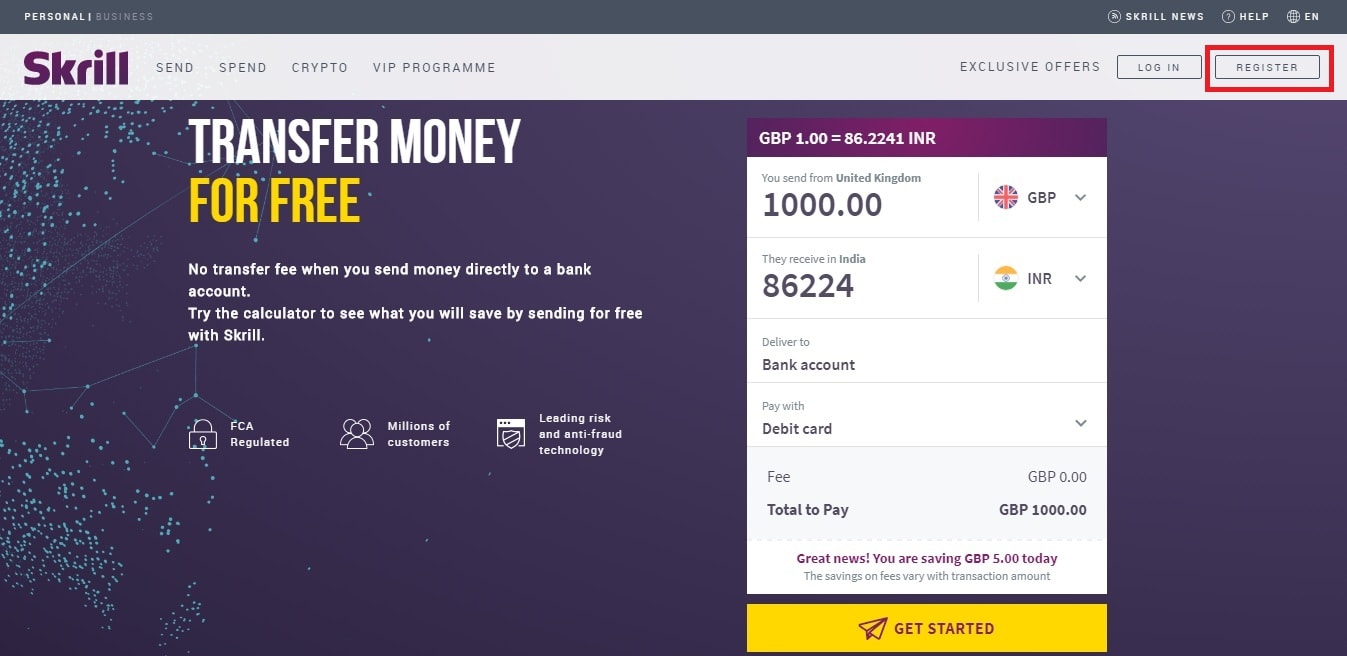 স্ক্রিল অ্যাকাউন্ট কীভাবে তৈরি করবেন
আপনার ব্যক্তিগত তথ্য প্রবেশ করুন
নোট: এই তথ্যটি আপনার পাসপোর্ট, আইডি কার্ড বা ড্রাইভিং লাইসেন্সের মতো একই হতে হবে যাতে অ্যাকাউন্ট সফলভাবে যাচাই করা যায়। (1) আপনার প্রথম নাম। (2) আপনার শেষ নাম। (3) আপনার মুদ্রা। (4) আপনার ইমেল ঠিকানা। (5) পাসওয়ার্ড কমপক্ষে 8 অক্ষর, অক্ষর এবং সংখ্যা উভয়ই থাকতে হবে। (6) রেজিস্টার ক্লিক করুন। 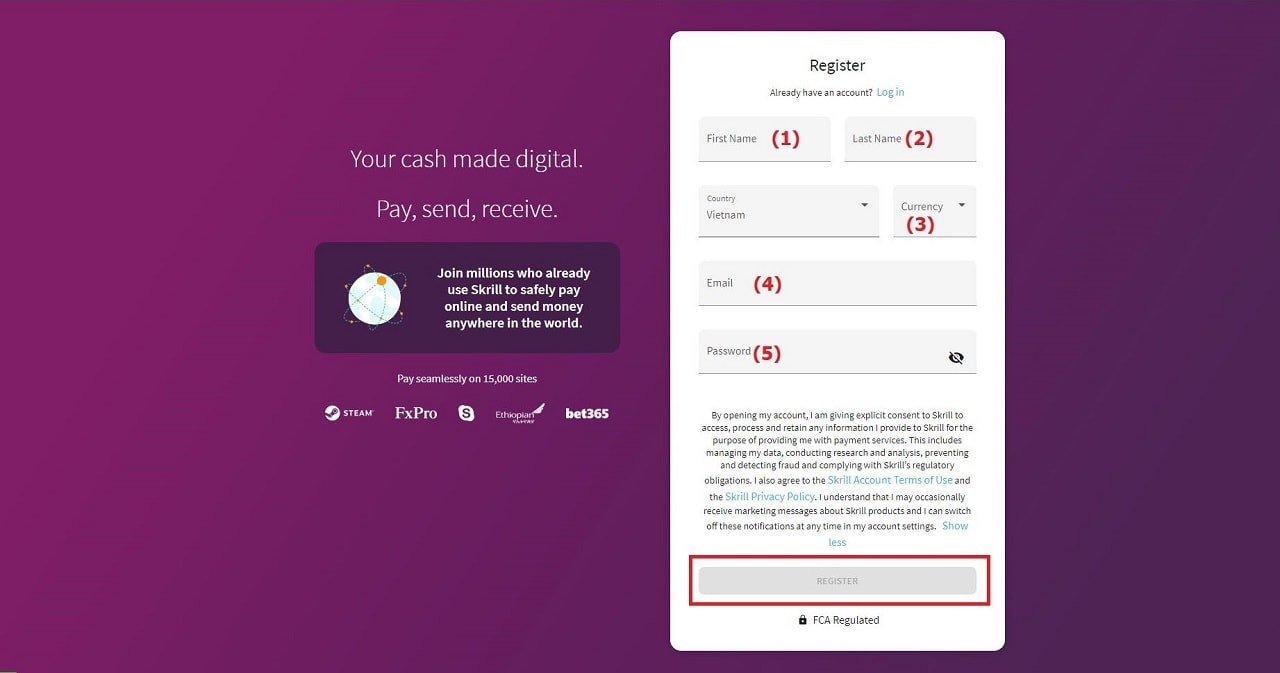 আপনার ব্যক্তিগত তথ্য প্রবেশ করুন এইভাবে, আপনি ইতিমধ্যে আপনার স্ক্রিল ওয়ালেট অ্যাকাউন্ট নিবন্ধন করেছেন। বাতাসের মতো দ্রুত, তাই না? তবে স্ক্রিলের সমস্ত বৈশিষ্ট্য ব্যবহার করার জন্য এবং আপনার জমা এবং লেনদেনের সীমা বৃদ্ধি করতে, আপনাকে আপনার অ্যাকাউন্ট যাচাই করতে হবে।
স্ক্রিল অ্যাকাউন্ট যাচাই প্রক্রিয়া
স্ক্রিল অ্যাকাউন্ট যাচাই করতে, আপনাকে 4টি পদক্ষেপ নিতে হবে: (1) জমা – (2) ফেসবুক অ্যাকাউন্টের সাথে লিংক (অপশনাল) – (3) আইডেন্টিফাই আইডি – (4) ঠিকানা যাচাই।
স্ক্রিলে কীভাবে জমা দেবেন
স্ক্রিল শুধুমাত্র অ্যাকাউন্ট যачাই পদক্ষেপটি সক্রিয় করতে 1.13 USD সর্বনিম্ন পরিমাণ প্রদানের জন্য আপনাকে প্রয়োজন। জমার খরচ 1% তাই আপনাকে শুধু 0.2 USD মৃদু ভাবে প্রদান করতে হবে। নীচের গাইড আপনাকে প্রথমবারের জন্য স্ক্রিলে জমা দিতে সাহায্য করবে।
লগইনের পর ইন্টারফেসের বাম কোণে জমা বাটন ক্লিক করুন
ক্রেডিট বা ডেবিট কার্ড দিয়ে স্ক্রিল ওয়ালেটে জমা দিতে বেছে নিন
ক্রেডিট বা ডেবিট কার্ড থেকে জমা দিতে বেছে নিন যাতে মাত্র 1 মিনিটের ভিতরে টাকা অ্যাকাউন্টে ট্রান্সফার হয়। “জমা করুন” শব্দটির উপর ক্লিক করুন যেমন নীচে দেখানো হয়েছে।  ভিসা কার্ড দিয়ে স্ক্রিলে কীভাবে জমা দেবেন
প্রয়োজনীয় তথ্য পূরণ করুন
(1) বাসা ঠিকানা। নোট: ঠিকানাটি আপনার বর্তমানে থাকা ঠিকানা হতে হবে যা ঠিকানা যাচাইয়ের জন্য ব্যবহার করা হবে। অথবা আপনার বিদ্যুৎ এবং জল বিলের রসিদ যেখানে আপনার নাম এবং ঠিকানা রয়েছে সেই ঠিকানা। (2) আপনি এইটি খালি রাখতে পারেন। (3) শহরের নাম। (4) শহরের পোস্টাল কোড। (5) আইডি কার্ডে জন্ম তারিখ। (6) আপনার টেলিফোন নম্বর। তারপর “পরবর্তী” ক্লিক করুন। 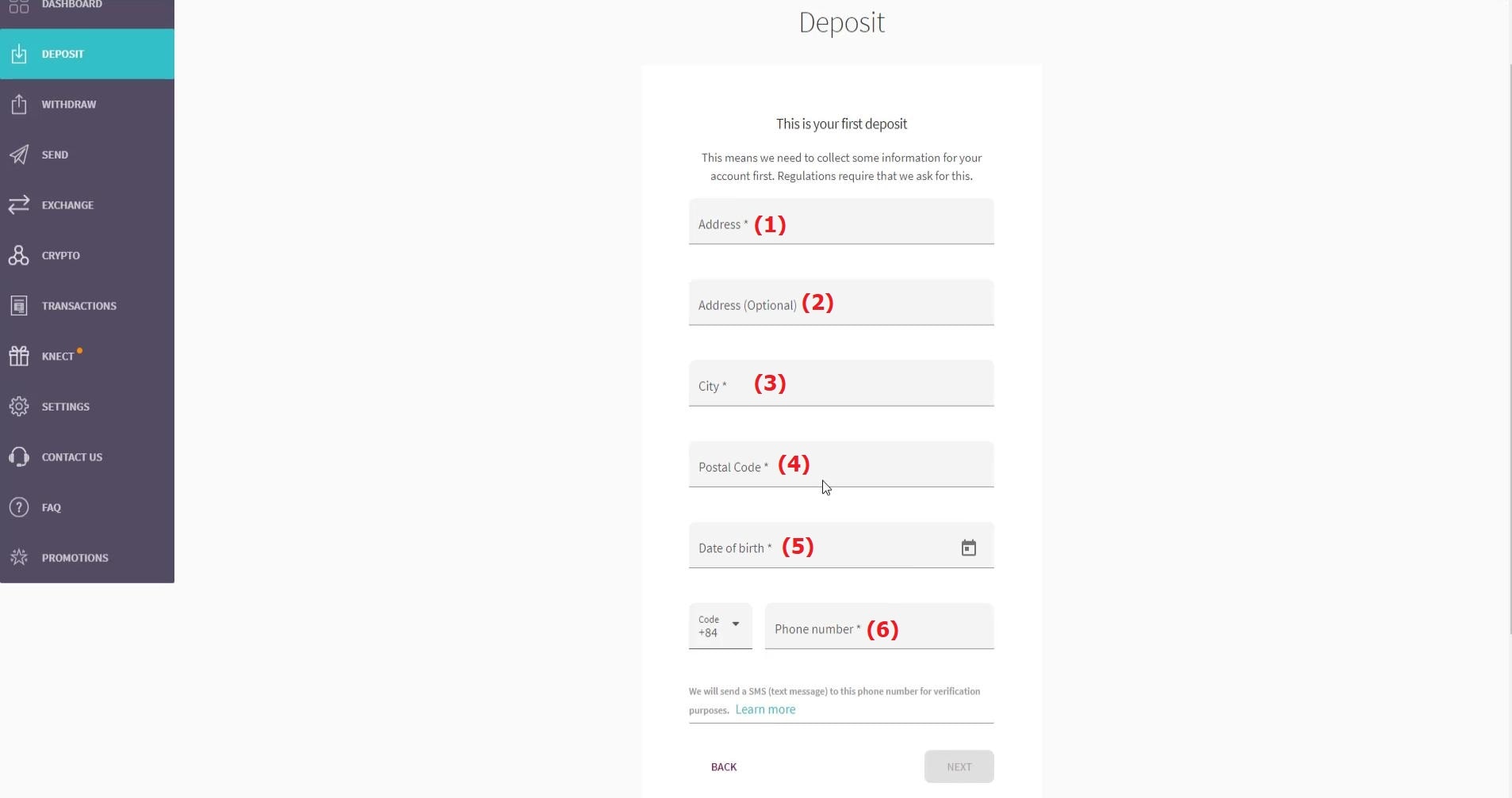 প্রয়োজনীয় তথ্য সম্পন্ন করুন
আপনার ব্যক্তিগত ফোন নম্বর যাচাই করুন
আপনার ফোন নম্বরে স্ক্রিল প্রেরিত যাচাই কোড প্রবেশ করুন। তারপর “যাচাই করুন” ক্লিক করুন। 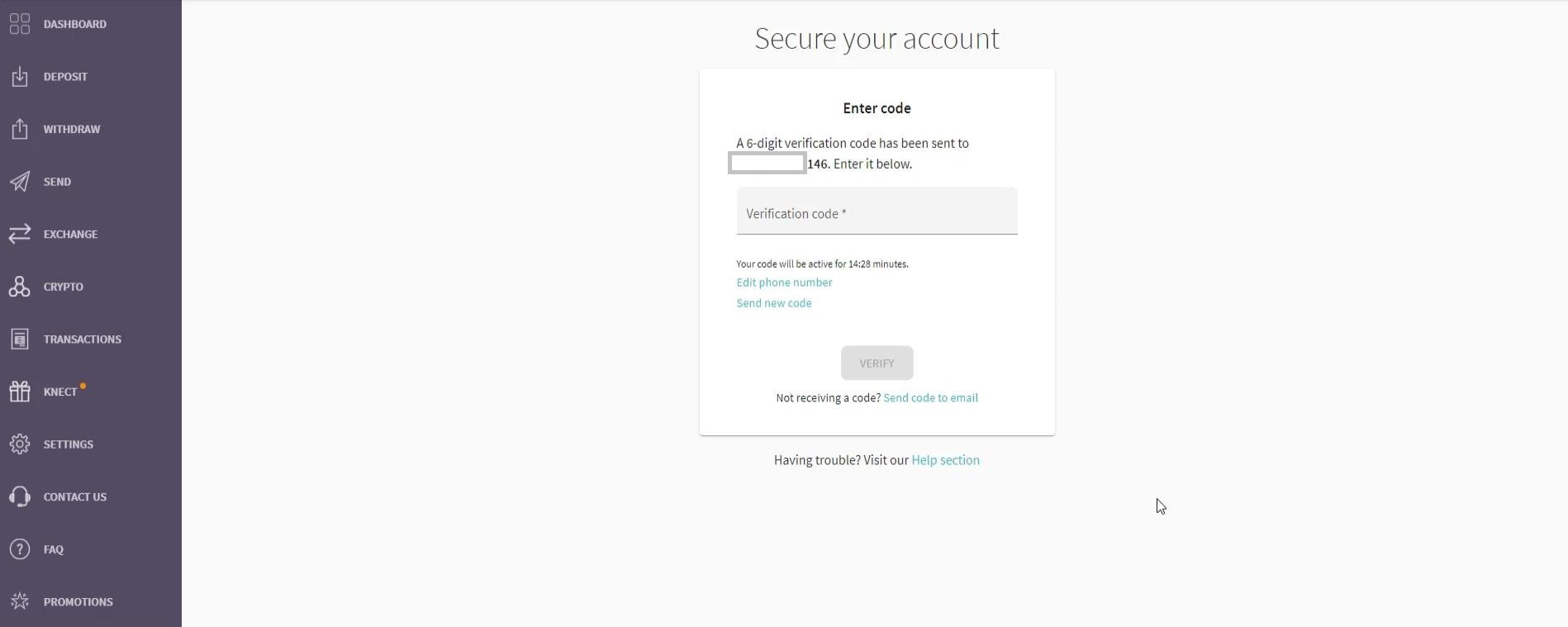 ফোন নম্বর যাচাই করুন
স্ক্রিল অ্যাকাউন্টের জন্য একটি পিন তৈরি করুন
স্ক্রিল আপনাকে আপনার অ্যাকাউন্ট এবং লেনদেনের জন্য 6 ডিজিটের পিন তৈরি করতে বলবে। এই কোডটি ভবিষ্যতের লগইন এবং লেনদেনের জন্য সাবধানে সংরক্ষণ করুন। 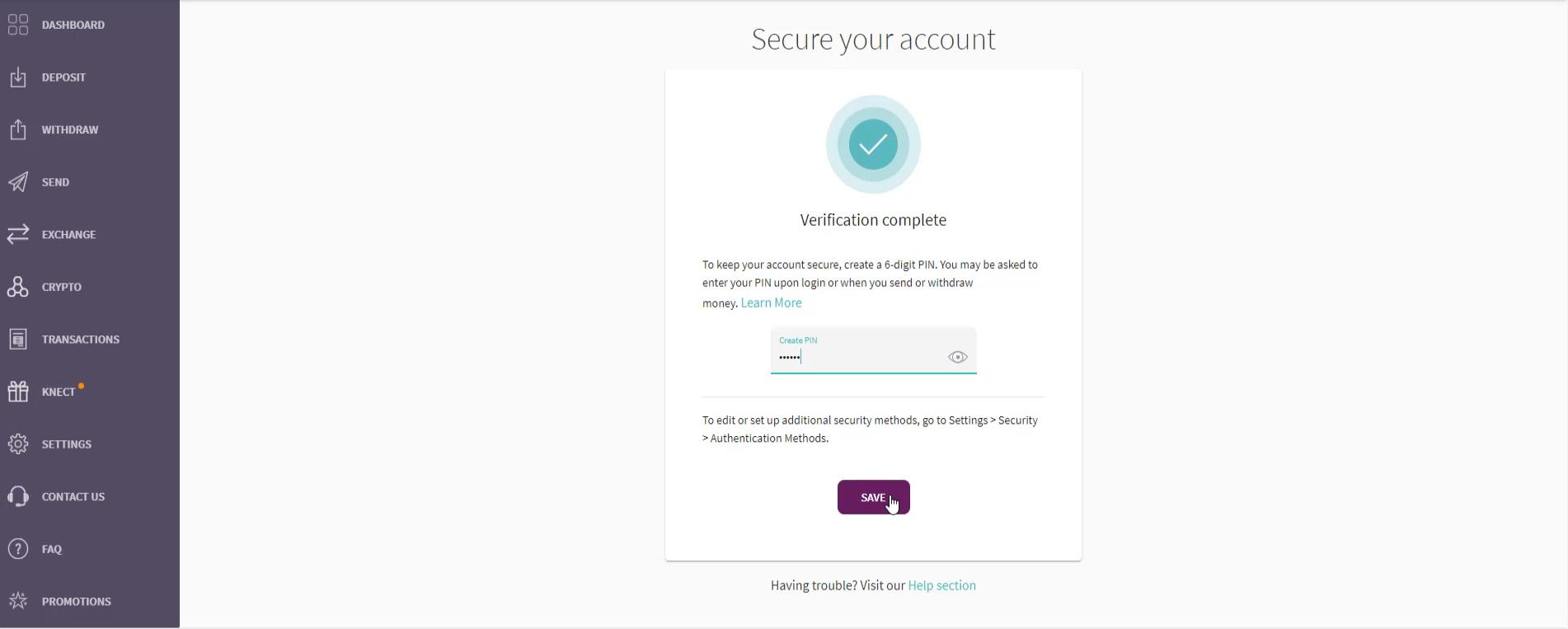 পিন তৈরি করুন
আপনার ভিসা / মাস্টার কার্ড তথ্য প্রবেশ করুন
(1) কার্ড নম্বর। (2) মেয়াদোত্তীর্ণ তারিখ। (3) কার্ডের পেছনের তিনটি নিরাপত্তা নম্বর। “কার্ড যোগ করুন এবং চালিয়ে যান” ক্লিক করুন। 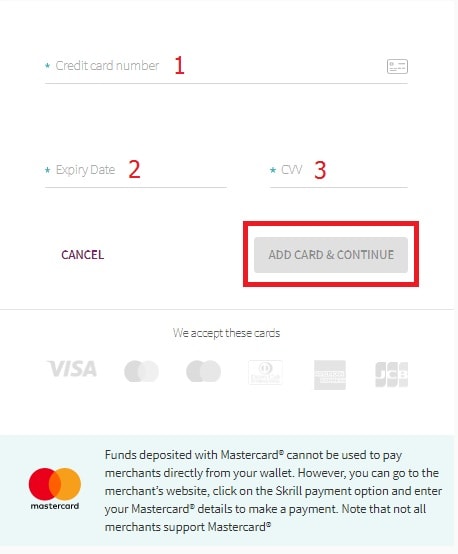 আপনার ভিসা/মাস্টার কার্ড তথ্য প্রবেশ করুন
আপনি যে পরিমাণ স্ক্রিল ওয়ালেটে জমা দিতে চান তা প্রবেশ করুন
(1) আপনি যে পরিমাণ জমা দিতে চান তা প্রবেশ করুন। (2) না নির্বাচন করুন যদি আপনি যে পরিমাণ জমা দেন তা জুয়া, ক্যাসিনো খেলা এবং বাজি দেয়ার জন্য ব্যবহার করা হয় না। তারপর “পরবর্তী” ক্লিক করুন। 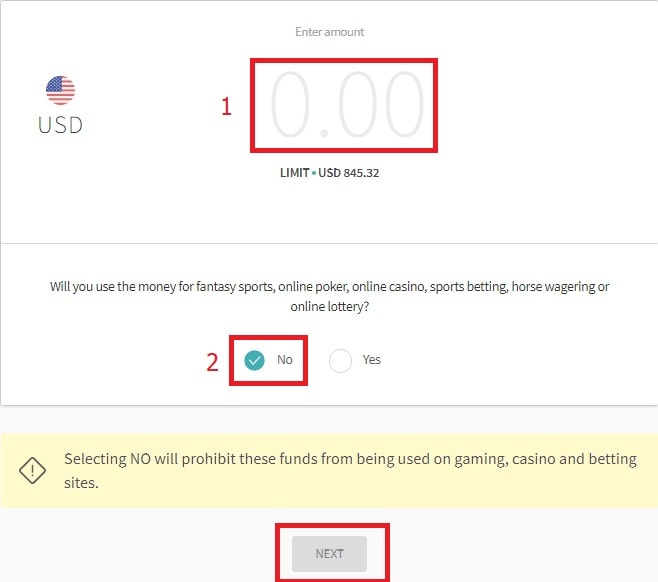 আপনি যে পরিমাণ স্ক্রিলে জমা দিতে চান তা প্রবеш করুন
আপনি যে পরিমাণ জমা দিতে চান তা যাচাই করে দেখুন
যদি আপনি সম্মত হন, “নিশ্চিত করুন” ক্লিক করুন। 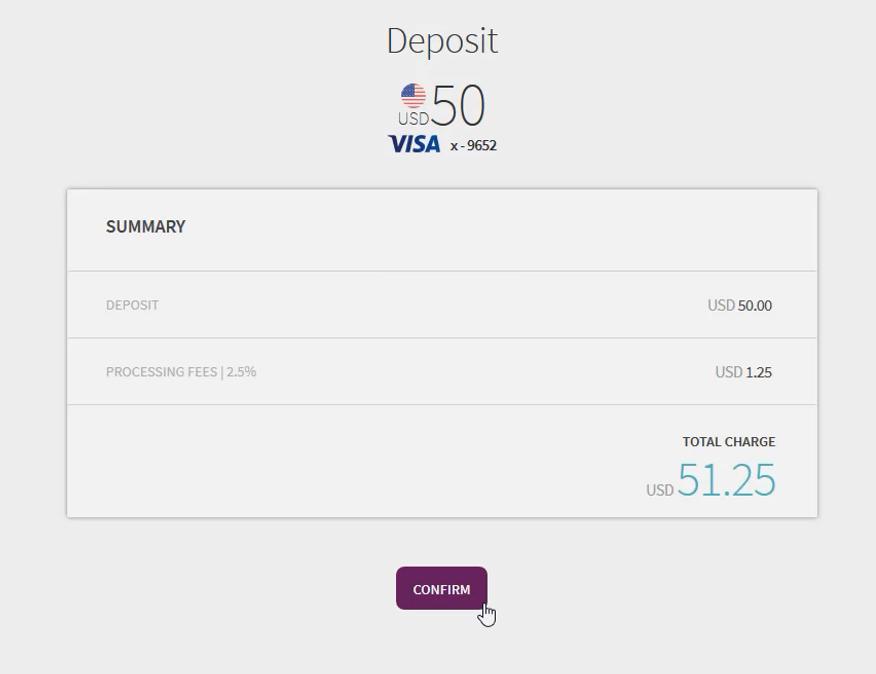 আপনি যে পরিমাণ জমা দিতে চান তা নিশ্চিত করুন এই সময়, আপনি কার্ডটি নিবন্ধিত ব্যাংক থেকে টাকা জমা দেয়ার অনুরোধ করুন যেমন ফোন বার্তায় প্রেরিত OTP কোড বা টোকেন কার্ড প্রবেশ করান।
 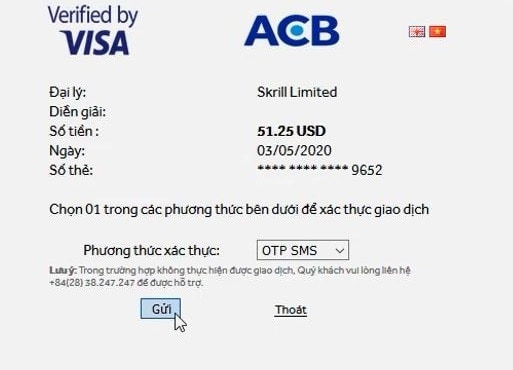 ফোন বার্তায় প্রেরিত OTP কোড বা টোকেন কার্ড প্রবেশ করান সম্পন্ন হলে, স্ক্রিল আপনার জমা নিশ্চিত করার জন্য একটি নোটিশ প্রদর্শন করবে। একটি দৃষ্টিতে, টাকা আপনার অ্যাকাউন্টে ট্রান্সফার হবে।
 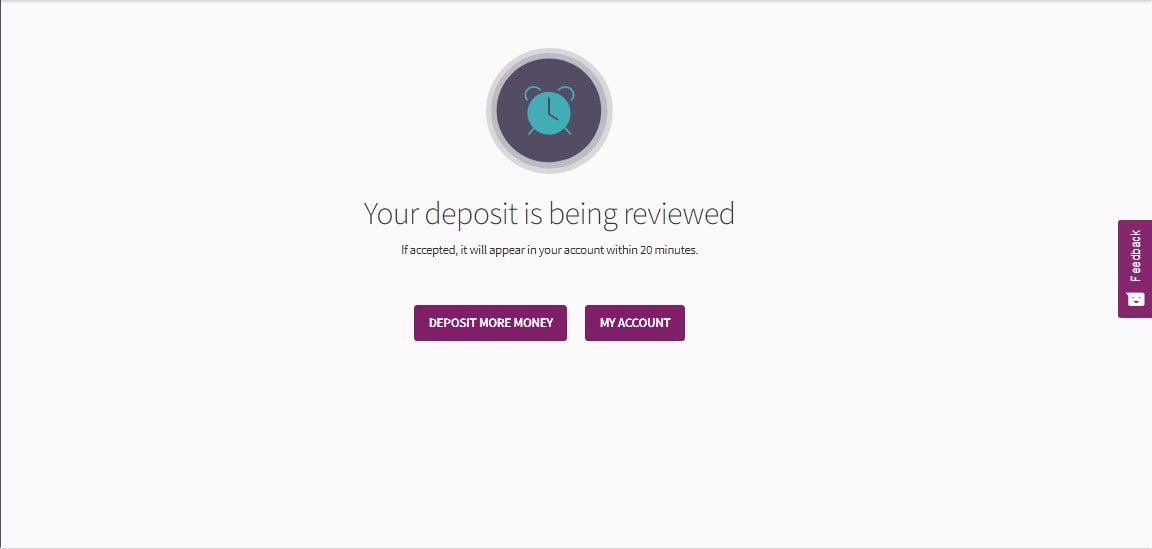 আপনার জমা পর্যালোচনা হচ্ছে
স্ক্রিল অ্যাকাউন্ট কীভাবে যাচাই করবেন
বাম দিকে KNECT আইটেম নির্বачন করুন। “যাচাই করুন” ক্লিক করুন
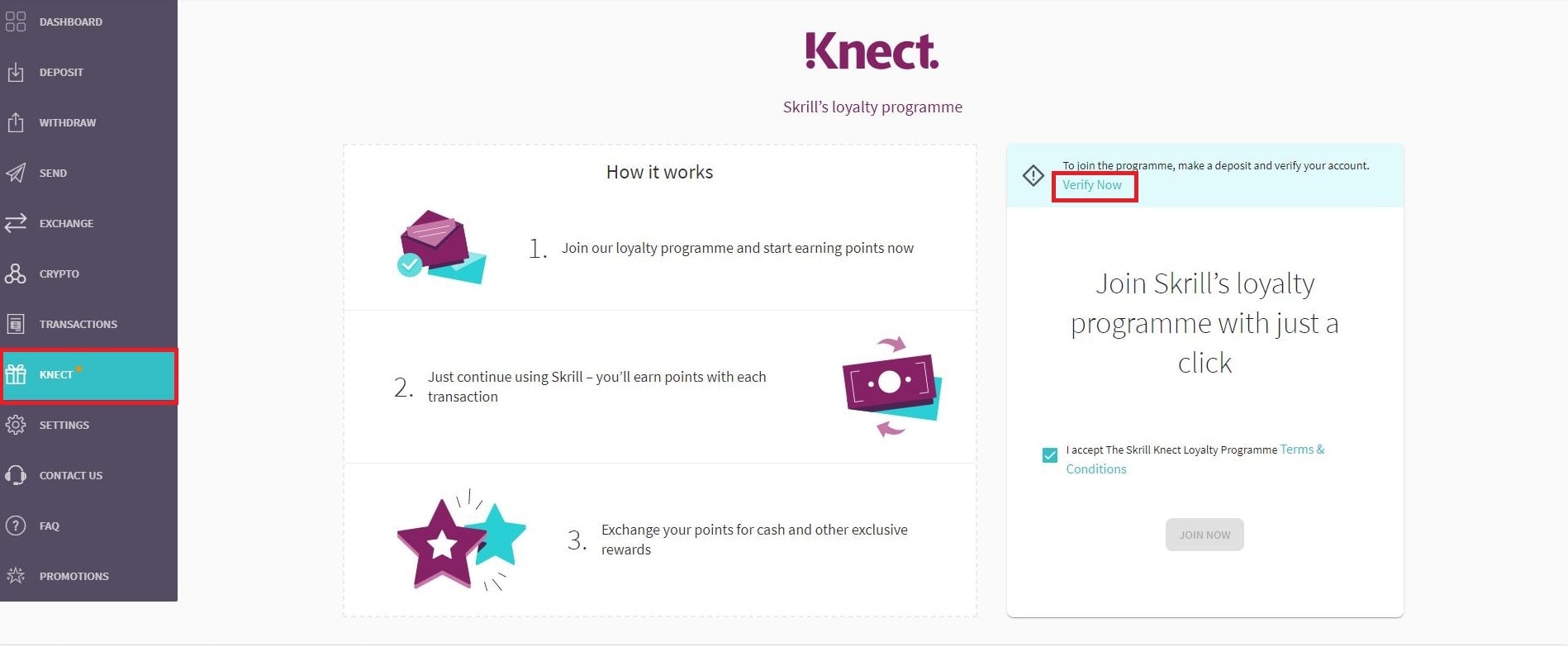 স্ক্রিল অ্যাকাউন্ট কীভাবে যাচাই করবেন
আপনার স্ক্রিল ই-ওয়ালেটকে আপনার ফেসবুক অ্যাকাউন্টের সাথে লিংক করুন
স্ক্রিল আপনাকে জিজ্ঞাসা করবে যে আপনি কি আপনার ফেসবুক অ্যাকাউন্টের সাথে লিংক করতে চান। যদি আপনি সম্মত হন, “ফেসবুক দিয়ে যাচাই করুন” নির্বачন করুন। না হলে, “না ধন্যবাদ” নির্বачন করুন। এখানে আমি “না ধন্যবাদ” বেছে নিয়েছি। 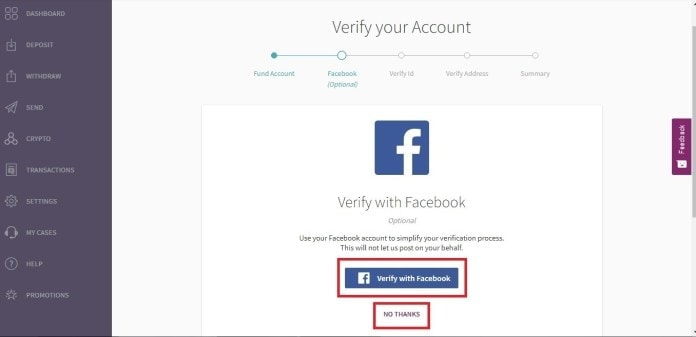 ফেসবুক দিয়ে স্ক্রিল যাচাই
পরিচয় যাচাই
আপনার পরিচয় যাচাই করতে, “ফটো আপলোড” নির্বачন করে আপনার পাসপোর্ট / আইডি কার্ড / ড্রাইভিং লাইসেন্স আপলোড করুন। 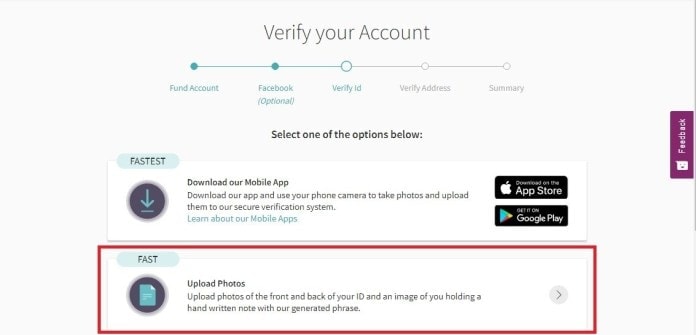 পরিচয় কীভাবে যাচাই করবেন
আপনি যে ধরনের ডকুমেন্ট স্ক্রিল অ্যাকাউন্ট যাচাই করতে চান তা নির্বачন করুন
(1) পাসপোর্ট (2) আইডেন্টিটি কার্ড (3) ড্রাইভিং লাইসেন্স 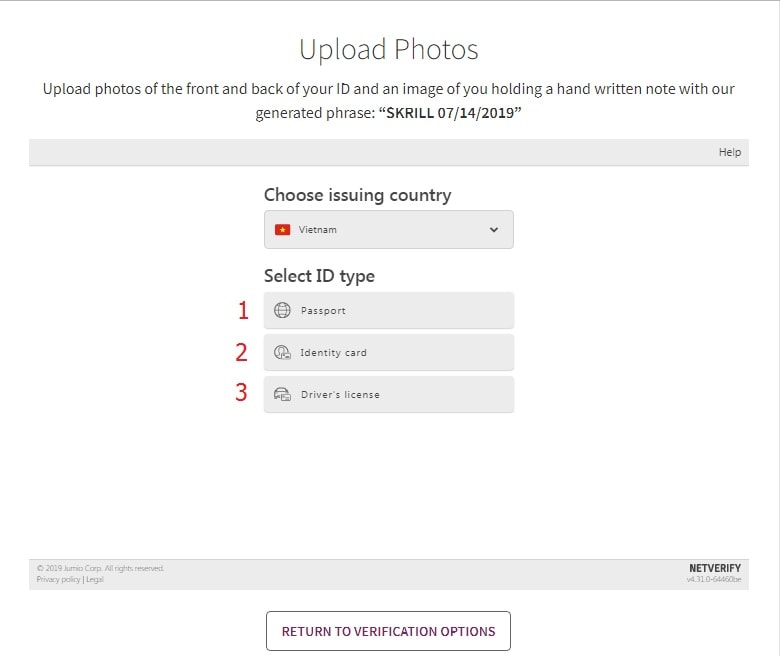 আপনি যে ধরনের আইডি যাচাই করতে চান তা নির্বাচন করুন
স্ক্রিল ওয়ালেট অ্যাকাউন্ট যাচাইয়ের জন্য ফটো আপলোড করুন
(1) “ফটো তুলুন” নির্বачন করুন ল্যাপটপ/কম্পিউটারের ওয়েবক্যাম দিয়ে একটি ছবি তুলতে। অথবা (2) “আপলোড ফাইল” নির্বাচন করুন ডকুমেন্টের ছবি আপনার ল্যাপটপ বা পিসি থেকে আপলোড করতে। 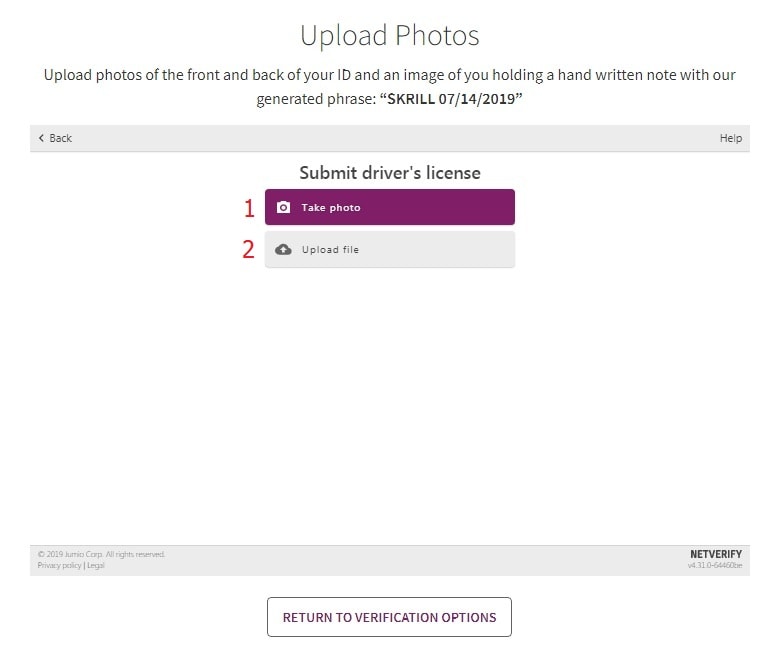 কম্পিউটার থেকে আইডি ছবি আপলোড করতে "আপলোড ফাইল" নির্বাচন করুন
আপনার আইডি ছবি তুলুন/আপলোড করুন
“ছবি ক্যাপচার” ক্লিক করুন ছবি তুলতে। ছবিটি আইডি কার্ডের তথ্য পড়তে যথেষ্ট স্পষ্ট হতে হবে। তারপর “চালিয়ে যান” ক্লিক করুন পেছনের দিকটির সাথে একই কাজ করতে। নোট: যদি ছবি আপলোড করেন, এটি কালার ছবি (কপি বা কালো-সাদা ছবি নয়) এবং JPG বা PNG ফরম্যাটে সংরক্ষণ করতে হবে। 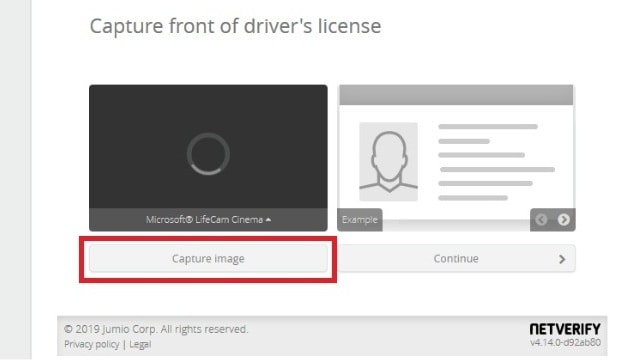 আপনার আইডির সামনের ছবি আপলোড করুন
 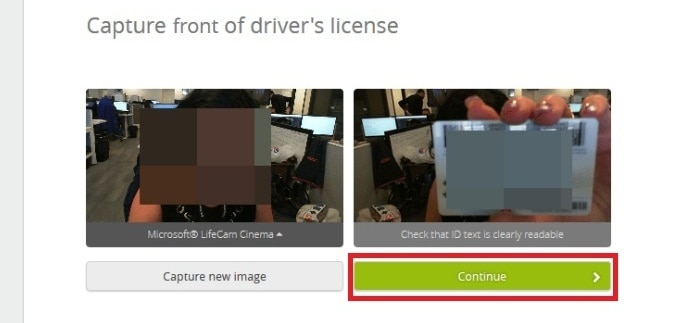 আপনার আইডির সামনের ছবি আপলোড করুন
আপনার সেলফি ছবি তুলুন/আপলোড করুন
আজকের মাস/দিন/বছর লিখিত কাগজের সাথে আপনার সেলফি তুলুন/আপলোড করুন। ছবিতে আপনার মুখ স্পষ্টভাবে দেখতে হবে। সম্পন্ন হলে, “নিশ্চিত করুন” প্রেস করুন। উদাহরণ: SKRILL 03.04.2018 বা SKRILL 07/14/2019। 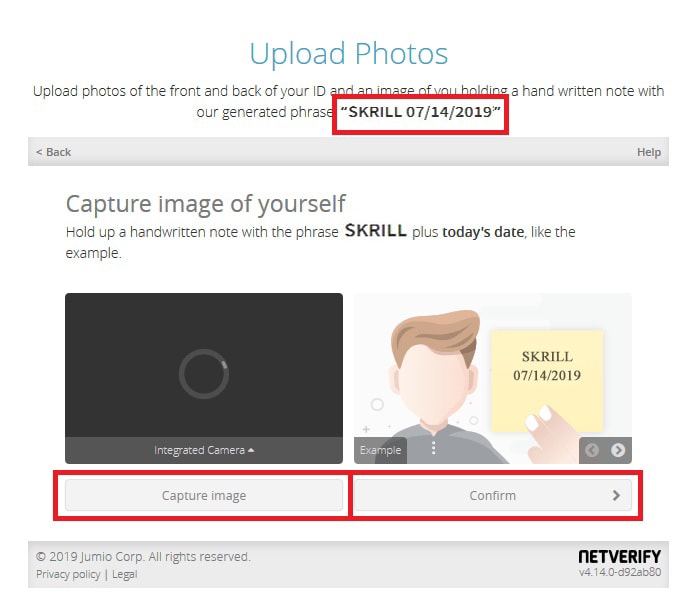 কাগজের সাথে সেলফি ছবি আপলোড করুন উদাহরণস্বরূপ, নীচে দেখানো হয়েছে:
 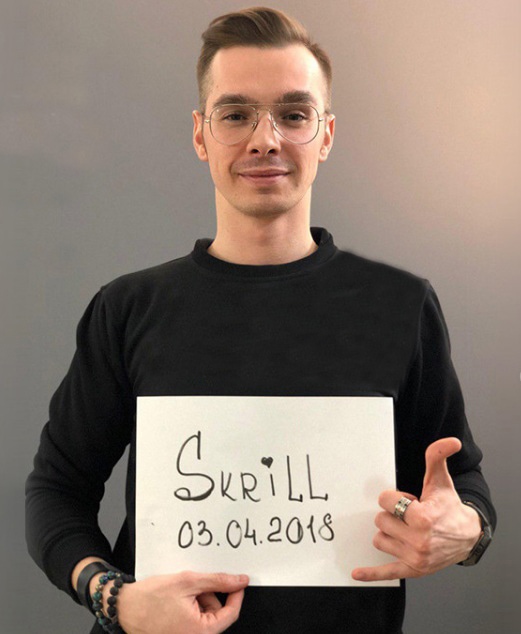 ছবিতে আপনার মুখ স্পষ্টভাবে দেখতে হবে সম্পন্ন হলে, সিস্টেম আপনার জমা করা ডকুমেন্টের নিশ্চয়তা দেখাবে।
 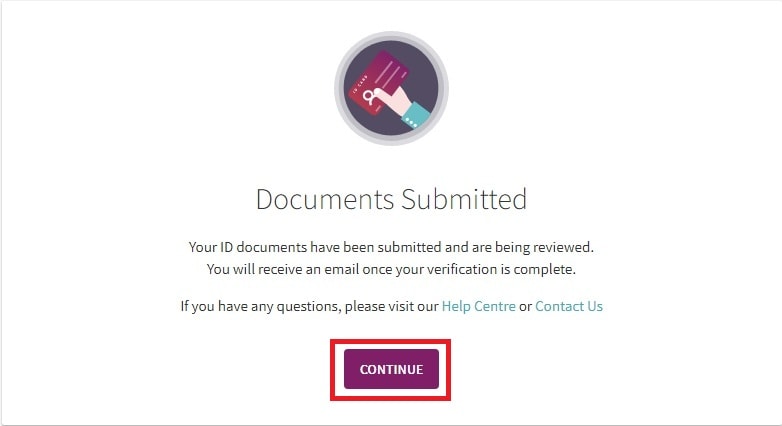 আপনার জমা করা ডকুমেন্টের নিশ্চয়তা
ঠিকানা কীভাবে যাচাই করবেন
শেষ পদক্ষেপটি হচ্ছে ঠিকানা যাচাই। ২টি উপায় রয়েছে: (1) জিওলোকেশন: ব্রাউজারের লোকেশন চালু করুন যাতে স্ক্রিল আপনাকে গুগল ম্যাপে স্বয়ংক্রিয়ভাবে লোকেট করতে পারে। এটি খুব দ্রুত। কিন্তু আপনাকে আপনার অ্যাকাউন্ট নিবন্ধনকৃত ঠিকানার কাছাকাছি কম্পিউটার/ল্যাপটপ ব্যবহার করতে হবে। (2) ঠিকানা ডকুমেন্ট আপলোড: আপনি যে ঠিকানায় অ্যাকাউন্ট নিবন্ধন করেছেন তার সাথে আপনার পুরো নাম এবং ঠিকানা যে কোনো ডকুমেন্টের ছবি তুলুন যা গত 90 দিনের ভিতরে নিবন্ধিত হয়েছে। উদাহরণস্বরূপ, ইউটিলিটি বিল, ব্যাংক স্টেটমেন্ট ইত্যাদি। 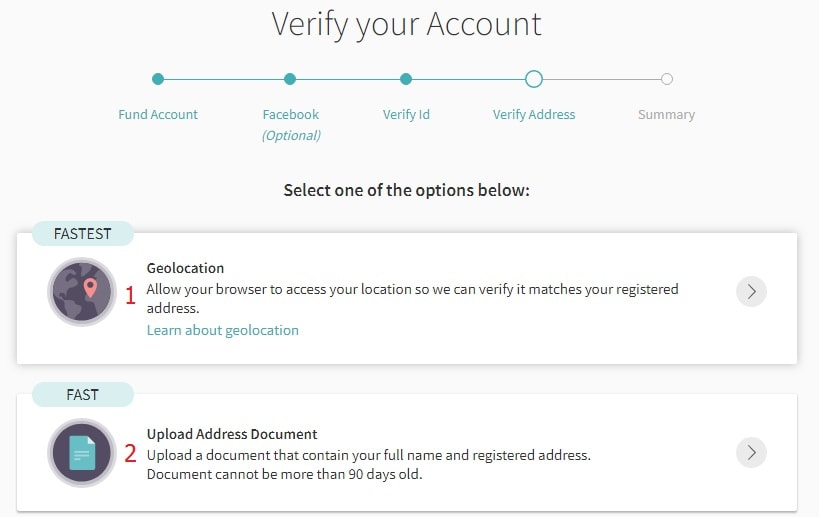 ঠিকানা কীভাবে যাচাই করবেন
জিওলোকেশন দিয়ে ঠিকানা যাচাই
যেহেতু দ্বিতীয় উপায়টি মালিক না হলে কিছুটা ঝামেলায় যায়, আপনি ১ম উপায় ব্যবহার করা উচিত। “জিওলোকেশন” ক্লিক করুন। ব্রাউজার স্বয়ংক্রিয়ভাবে বাম উপরের কোণে একটি নোটিশ প্রদর্শন করবে। “অনুমতি দিন” নির্বачন করুন। 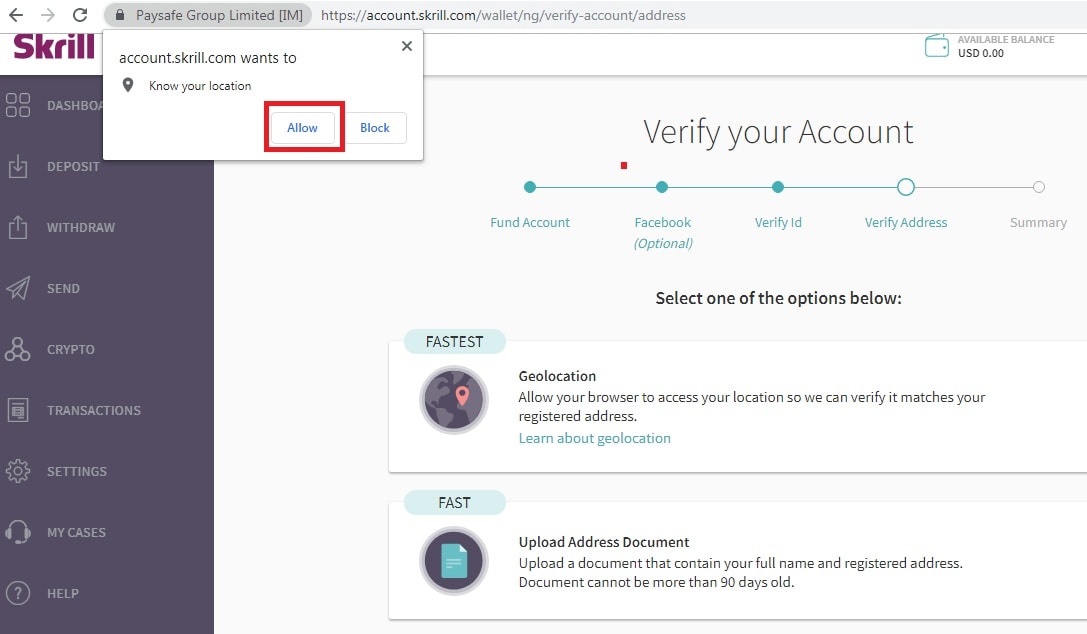 ঠিকানা কীভাবে যাচাই করবেন কিন্তু यदि ব্রাউজার স্বয়ংক্রियভাবে এই নোটিশটি প্রদর্শন করে না, এই পদক্ষেপগুলি অনুসরণ করুন: (1): ব্রাউজারের বাম উপরের কোণে “লক” ক্লিক করুন। (2): “ব্লক” ক্লিক করুন। (3): “অনুমতি দিন” নির্বачন করুন।
 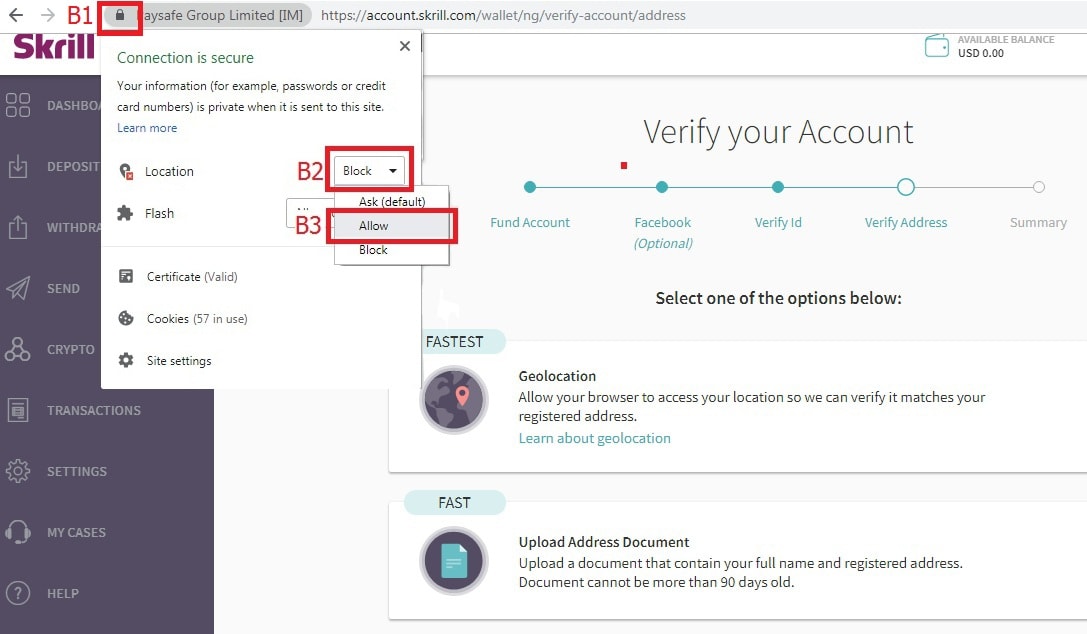 ঠিকানা কীভাবে যাচাই করবেন (4): এই সময় ব্রাউজার “রিলোড” করতে একটি বার্তা প্রদর্শন করবে যাতে প্রভাব বাস্তবায়ন করতে পারে। “রিলোড” ক্লিক করুন। (5): “জিওলোকেশন” পুনরায় নির্বачন করুন। সিস্টেম স্বয়ংক্রিয়ভাবে আপনার ঠিকানা যাচাই করবে।
উপায় ২: ঠিকানা ডকুমেন্ট আপলোড দিয়ে ঠিকানা যাচাই
যদি ১ম উপায়টি করা যায় না, আপনাকে আপনার নাম এবং নিবন্ধনকৃত ঠিকানা যে কোনো ডকুমেন্ট খুঁজতে হবে। ছবি তুলতে এবং আপলোড করতে আইডি কার্ড/ড্রাইভিং লাইসেন্স তুলতে এবং আপলোড করতে যেমন করে তেমনই। সম্পন্ন হলে, স্ক্রিল কয়েক দিনের ভিতরে আপনার অ্যাকাউন্ট পর্যালোচনা করবে যাচাই করতে। সাফল্য হলে, স্ক্রিল আপনার ইমেলে একটি নোটিশ পাঠাবে। 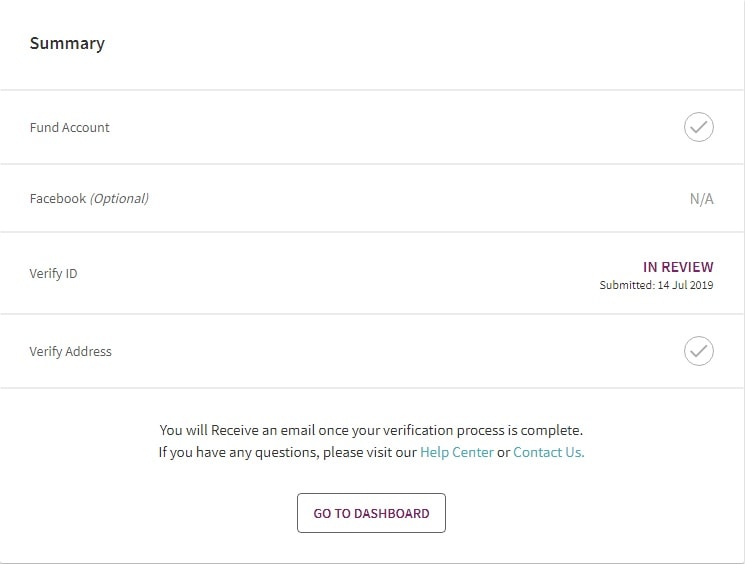 অ্যাকাউন্ট পর্যালোচনা সংক্ষেপ স্ক্রিল অ্যাকাউন্ট নিবন্ধন এবং ব্যবহার করার নিবন্ধটি A থেকে Z পর্যন্ত পড়ার জন্য ধন্যবাদ। আশা করি আপনি একটি স্ক্রিল অ্যাকাউন্ট তৈরি করতে পারবেন এবং সফলভাবে যাচাই করতে পারবেন। শুভ wishes!

)