


第一部分详细介绍了如何下载和安装MT4。今天的文章将继续向您展示如何使用、登录以及MT4的基本设置。立即注册Exness账户,新手可获得1000美元免费资金
如何在桌面上使用MetaTrader 4 (MT4)
如何登录MT4
启动MT4后,点击屏幕左上角的“文件”。然后,选择“登录交易账户”。 如何登录MT4接下来,在登录界面填写注册账户时收到的“登录”、“密码”和“服务器”信息。
 如何登录MetaTrader 4
如何进行MetaTrader 4的基本设置
调整MT4图表如下:
一次性删除所有当前以标准模式显示的图表
首先,通过点击图表右上角的X,删除所有当前以标准模式显示的图表。 一次性删除所有当前以标准模式显示的图表删除所有图表后,MT4屏幕将变成如下所示。
 删除所有图表后的界面
添加您打算交易的货币对图表
在MT4屏幕左上角右键点击“市场观察”=>选择“显示全部”。这样,您可以显示所有隐藏的货币对。 在MT4上显示所有货币对点击MT4屏幕左上角的“+”图标=>然后点击选择您喜欢的货币对。
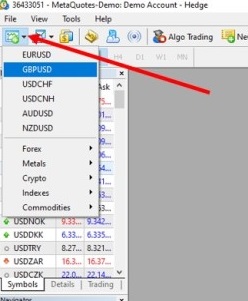 在屏幕上添加您喜欢的货币对图表选择后,您选择的货币对图表将出现在屏幕上。
 在图表上显示所选货币对通过重复上述操作,您可以添加多个您喜欢的货币对图表。添加多个图表时,MT4屏幕将变成如下所示。从这里,您可以进行调整,使屏幕更易于观看。
 在图表上显示多个货币对
将显示的图表按行排序
如果不进行分配,图表将堆叠在一起。因此,为了按行排列图表,请点击如下所示的图标。 排列显示的图表
将MT4图表显示更改为K线图
MT4图表显示有三种类型:柱状图、K线图和线图。点击屏幕工具栏上的“K线图”,将显示K线图。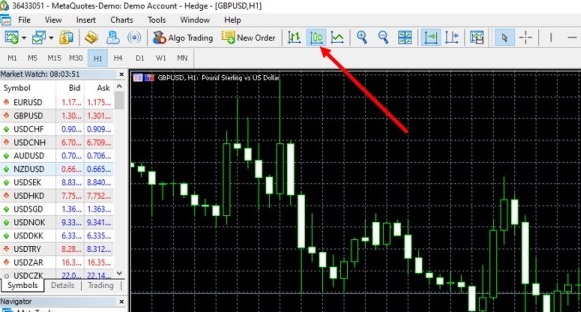 更改图表类型
更改图表的时间框架
时间框架显示蜡烛的时间周期。例如,如果时间框架是15分钟,那么每个蜡烛将代表15分钟的价格变动。每15分钟将出现一个新的蜡烛。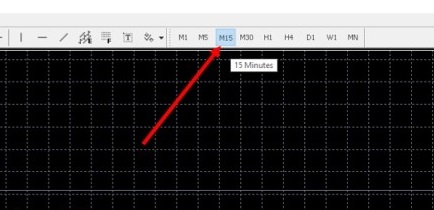 更改图表上的时间框架您可以通过点击MT4屏幕工具栏上的“M1 – MN”来显示所需的时间框架图表。
 MT4图表上的时间框架
总结
这是第二部分的结束,介绍了如何使用基本功能和如何登录MT4。这看起来很简单。然而,如果您是新手,您需要多次练习才能掌握。下一篇文章见。立即注册Exness账户,新手可获得1000美元免费资金

