메타트레이더 4(MT4) 로그인 및 기본 설정 방법

1부에서는 MT4를 다운로드하고 설치하는 방법을 자세히 소개했습니다. 오늘의 글에서는 MT4의 사용 방법, 로그인 방법 및 기본 설정을 계속해서 보여드리겠습니다.지금 엑스네스 계정 등록 초보자에게 $1,000 무료 제공

데스크탑에서 메타트레이더 4(MT4) 사용 방법

MT4 로그인 방법

MT4를 시작한 후 화면의 왼쪽 상단에 있는 “파일”을 클릭하세요. 그런 다음 “트레이드 계정에 로그인”을 선택합니다.

MT4 로그인 방법
MT4 로그인 방법 MT4 로그인 방법
다음으로, 계정 등록 시 이메일로 받은 정보를 로그인 화면의 “로그인”, “비밀번호”, “서버”에 입력합니다.
메타트레이더 4 로그인 방법
메타트레이더 4 로그인 방법 메타트레이더 4 로그인 방법

메타트레이더 4 기본 설정 방법

다음과 같이 MT4 차트를 조정하세요:

표준 모드로 표시된 모든 차트를 한 번에 제거

먼저, 차트의 오른쪽 상단에 있는 X를 클릭하여 표준 모드로 표시된 모든 차트를 제거합니다.

표준 모드로 표시된 모든 차트를 한 번에 제거
표준 모드로 표시된 모든 차트를 한 번에 제거 표준 모드로 표시된 모든 차트를 한 번에 제거
모든 차트를 제거한 후, MT4 화면은 아래와 같이 변합니다.
모든 차트를 삭제한 후의 인터페이스
모든 차트를 삭제한 후의 인터페이스 모든 차트를 삭제한 후의 인터페이스

거래할 통화 쌍의 차트 추가

MT4 화면의 왼쪽 상단에 있는 “마켓 워치”를 우클릭 => “모두 표시”를 선택하세요. 이렇게 하면 숨겨진 모든 통화 쌍을 표시할 수 있습니다.

MT4에서 모든 통화 쌍 표시
MT4에서 모든 통화 쌍 표시 MT4에서 모든 통화 쌍 표시
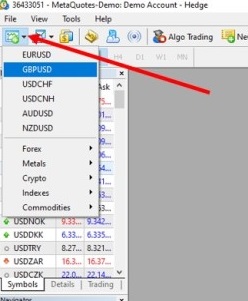
MT4 화면의 왼쪽 상단에 있는 “+” 아이콘을 클릭 => 원하는 통화 쌍을 선택하여 클릭하세요.
화면에 좋아하는 통화 쌍의 차트 추가
화면에 좋아하는 통화 쌍의 차트 추가 화면에 좋아하는 통화 쌍의 차트 추가
선택한 후, 선택한 통화 쌍의 차트가 화면에 나타납니다.
차트에 선택한 통화 쌍 표시
차트에 선택한 통화 쌍 표시 차트에 선택한 통화 쌍 표시
위의 작업을 반복하여 좋아하는 통화 쌍의 여러 차트를 추가할 수 있습니다. 여러 차트를 추가할 때, MT4 화면은 아래와 같이 변합니다. 여기서 화면을 더 보기 편하게 조정할 수 있습니다.
차트에 여러 통화 쌍 표시
차트에 여러 통화 쌍 표시 차트에 여러 통화 쌍 표시

표시된 차트를 행으로 정렬

차트를 정렬하지 않으면 차트가 겹쳐 쌓입니다. 따라서 차트를 행으로 정렬하려면 아래와 같이 표시된 아이콘을 클릭하세요.

표시된 차트 정렬
표시된 차트 정렬 표시된 차트 정렬

MT4 차트의 표시를 캔들 차트로 변경

MT4 차트 표시 방식에는 막대 차트, 캔들 차트, 라인 차트 3가지가 있습니다. 화면의 툴바에서 “캔들 차트”를 클릭하면 캔들 차트가 표시됩니다.
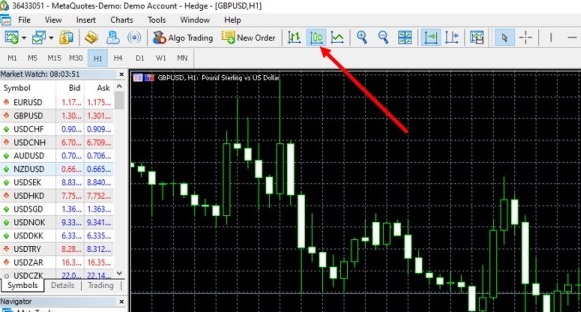
차트 유형 변경
차트 유형 변경 차트 유형 변경

차트의 시간 프레임 변경

시간 프레임은 캔들의 시간 기간을 나타냅니다. 예를 들어, 시간 프레임이 15분이면 각 캔들은 15분 동안의 가격 변동을 나타냅니다. 15분마다 새로운 캔들이 생성됩니다.
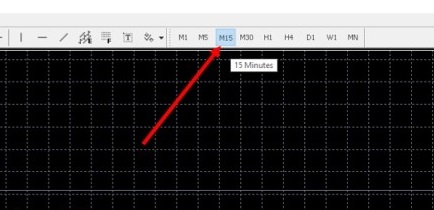
차트의 시간 프레임 변경
차트의 시간 프레임 변경 차트의 시간 프레임 변경
MT4 화면의 툴바에서 “M1 – MN”을 클릭하여 원하는 시간 프레임으로 차트를 표시할 수 있습니다.
MT4 차트의 시간 프레임
MT4 차트의 시간 프레임 MT4 차트의 시간 프레임

결론

이것으로 MT4의 기본 기능 사용 방법과 로그인 방법을 다룬 2부가 마무리됩니다. 간단해 보이지만 초보자라면 숙달하기 위해 여러 번 연습해야 합니다. 다음 글에서 다시 만나요.지금 엑스네스 계정 등록 초보자에게 $1,000 무료 제공

spot_img

LEAVE A REPLY

Please enter your comment!
Please enter your name here

Related Articles